
Analise tickets concluídos com filtros por grupos e organizações, visualize tipo de ticket e SLAs e compartilhe os resultados por exportação ou envio recorrente.
| Neste guia Você aprenderá a consultar chamados e ideias, combinar grupos organizacionais, personalizar colunas, exportar o resultado e criar rotinas de envio. |
🎯 Para que serve?
O relatório reúne informações de tickets concluídos para apoiar análises de volume, contexto, avaliação e cumprimento dos prazos de atendimento, sem exigir a abertura de cada ticket.
💡 Quando usar?
Use quando precisar comparar o atendimento de organizações pertencentes a vários grupos, identificar os tipos de solicitações mais frequentes ou acompanhar quais chamados ficaram dentro ou fora dos prazos definidos.
🚦 Pré-requisitos
Acesso ao Acelerato e permissão para o Relatório de Chamados Concluídos.
Grupos organizacionais e organizações corretamente relacionados, quando essa segmentação for usada.
Tipos de ticket cadastrados para que a coluna correspondente apresente o contexto esperado.
Para acompanhar SLA PA e SLA R, os chamados devem possuir prioridade e nível de serviço aplicáveis.
Para criar uma rotina, informe destinatários com licença de Atendimento e os demais campos obrigatórios da aba Rotina.
🚀 Como configurar os recursos?
Preparar grupos e organizações.
O filtro por grupo usa o relacionamento existente entre Grupo Organizacional e Organização. Antes de usar a segmentação, confirme se as organizações estão vinculadas aos grupos corretos.
Acesse Configurações > Organizações para consultar ou ajustar o cadastro necessário.
| Importante: O relatório mostra somente dados que o cliente tem permissão para visualizar. Alterar um cadastro pode afetar outros filtros e relatórios que utilizam a mesma organização. |
Preparar prioridades e níveis de serviço.
Os indicadores SLA PA e SLA R dependem das regras de prioridade e nível de serviço aplicadas ao chamado.
Acesse Configurações Gerais do Sistema > Níveis de Serviço (SLA) para consultar os prazos configurados.

O prazo de primeiro atendimento deve ser menor que o prazo de resolução. A organização também precisa estar associada ao nível de serviço adequado.
📊 Como consultar o Relatório de Chamados Concluídos?
Acesse Relatórios > Atendimento > Chamados Concluídos.
Na aba Relatório, selecione a espécie de ticket: Chamado ou Ideia confidencial.
Utilize os filtros necessários para a análise, como Equipe, Agente, Grupo Organizacional, Organização, Tipo de Ticket, Prioridade, Categoria, Referência e Período.
Preencha os filtros desejados e clique em Buscar.
O resultado apresenta somente os tickets concluídos que atendem aos filtros e ao escopo de acesso do cliente.
Usar vários grupos organizacionais.
No campo Grupo Organizacional, selecione dois ou mais grupos.

O campo Organização é atualizado com a união das organizações vinculadas aos grupos escolhidos. Uma organização presente em mais de um grupo não duplica os tickets no resultado.
Abra o campo Organização para conferir as opções disponíveis.
Se nenhuma organização for selecionada manualmente, a busca considera todas as organizações pertencentes aos grupos escolhidos.
Mantenha organização sem seleção e clique em Buscar para consultar todos os tickets das organizações dos grupos.
| Ao trocar ou remover grupos As organizações selecionadas anteriormente são limpas. Essa proteção evita combinar uma organização antiga com um novo conjunto de grupos. |
Consultar organizações ativas e inativas.
Ao abrir o filtro Organização, as organizações ativas são apresentadas por padrão.
Acione a opção de visualizar organizações inativas quando precisar incluí-las na seleção.
As organizações inativas são adicionadas à lista junto com as ativas e aparecem com identificação visual própria.
Filtrar por Tipo de Ticket.
Selecione um ou mais valores no filtro Tipo de Ticket e clique em Buscar.
O resultado apresenta somente os tickets dos tipos selecionados. O filtro funciona para chamados e ideias confidenciais.
🧩 Como personalizar as colunas?
Abra a opção de seleção de colunas do resultado.
Marque ou desmarque as colunas que deseja visualizar.
A preferência fica mantida no navegador. Chamados e Ideias confidenciais possuem configurações independentes, evitando que colunas exclusivas de uma espécie apareçam na outra.
Entender a coluna Tipo de Ticket
Tipo de Ticket aparece ao lado de Prioridade e mostra o tipo associado a cada registro. A coluna está disponível para chamados e ideias confidenciais.
Clique no cabeçalho “Tipo de Ticket” para alternar a ordenação alfabética ascendente e descendente.
Quando o registro não possuir a informação, o relatório apresenta um marcador no lugar do valor, sem interromper a consulta.
Entender SLA PA e SLA R.
SLA PA indica o resultado do prazo de primeiro atendimento. SLA R indica o resultado do prazo de resolução. As duas colunas são exibidas somente para chamados.
Na espécie Chamado, exiba as colunas SLA PA e SLA R para consultar os respectivos tempos e estados.
Os estados dentro e fora do prazo possuem indicação visual. Quando não houver nível de serviço ou informação aplicável, é exibido -/-. As colunas de SLA são apenas para consulta e não possuem ordenação nesta versão.
Troque a espécie de ticket para Ideia confidencial.
Para ideias confidenciais, as colunas SLA PA e SLA R não são apresentadas. Tipo de ticket continua disponível.
📤 Como exportar o resultado?
As exportações podem ser geradas nos formatos PDF, Excel e CSV.
Configure os filtros, clique em Buscar e aguarde o carregamento do resultado.
Clique em Exportar e escolha PDF, Excel ou CSV.
Tipo de Ticket é incluído para Chamados e Ideias confidenciais. SLA PA e SLA R são incluídos somente quando a espécie selecionada é Chamado.
| Antes de compartilhar Confira a espécie, os filtros e as colunas do arquivo gerado. Os dados exportados devem corresponder ao resultado consultado. |
🗓️ Como criar uma rotina de envio?
Acesse Relatórios > Atendimento > Chamados Concluídos e clique na aba Rotina.
Preencha Título, Data Inicial, Frequência, Tipo de Arquivo, Destinatários, Referência e Período.
O título diferencia a rotina e também é usado como assunto do e-mail. A frequência pode ser diária, diária de segunda a sexta, semanal ou mensal.
Selecione a espécie de ticket e os filtros desejados para o relatório recorrente.
Na rotina, Grupo Organizacional serve somente para limitar as opções exibidas no campo Organização. O grupo não é salvo como filtro da rotina.
Use Grupo Organizacional para localizar as organizações e selecione no campo Organização aquelas que devem ficar salvas.
Clique em “Programar Envio” para salvar a rotina.
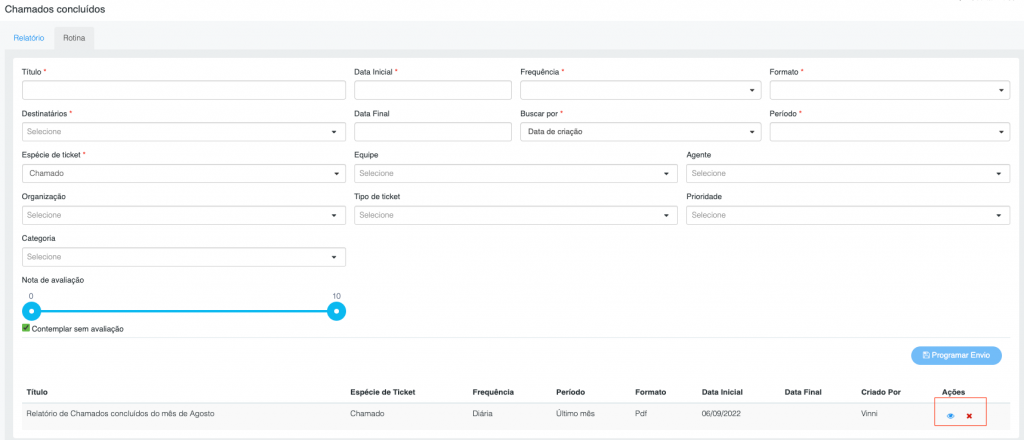
O relatório é enviado durante a madrugada do dia posterior ao solicitado e deve chegar ao e-mail até as 08:00. O link de download permanece disponível por 7 dias.
Para chamados, o arquivo da rotina pode apresentar Tipo de Ticket, SLA PA e SLA R. Para ideias confidenciais, apresenta tipo de ticket e não inclui SLA PA ou SLA R.
Consultar e excluir rotinas.
Na lista de rotinas, clique no ícone de olho para visualizar os filtros utilizados.
Quando precisar alterar filtros, crie uma nova rotina com a configuração desejada.
Use a ação de exclusão da rotina quando o envio não for mais necessário.
📈 Funcionalidades relacionadas
Relatório de SLA
O Relatório de SLA ajuda a analisar os prazos de primeiro atendimento e resolução em uma visão dedicada. Ele também permite filtrar por Grupo Organizacional.
Acesse Relatórios > Atendimento > SLA e informe os filtros desejados.
Prioridades e níveis de serviço
As prioridades definem a urgência dos chamados e podem ter prazos diferentes para primeiro atendimento e resolução. Os níveis de serviço permitem aplicar conjuntos de prazos adequados a cada organização.
⚠️ Atenção.
A relação entre grupos selecionados e organizações disponíveis é uma união, não uma interseção.
Deixar Organização em branco após selecionar grupos inclui todas as organizações desses grupos.
Trocar ou remover grupos limpa organizações previamente selecionadas.
Organizações ativas aparecem por padrão; inativas dependem da opção de visualização.
Para ideias confidenciais, o grupo considera a organização do ticket, não a organização do solicitante.
SLA PA e SLA R aparecem somente para Chamados e não podem ser ordenados nesta versão.
Tipo de Ticket pode ser ordenado alfabeticamente.
As preferências de colunas ficam no navegador e são separadas entre Chamados e Ideias confidenciais.
Na rotina, o Grupo Organizacional auxilia a escolha de organizações, mas não é salvo.
O relatório e os arquivos respeitam as permissões já existentes do cliente.
🔗 Manuais relacionados
Relatório de Chamados Concluídos (Avaliações)
Prioridades e Níveis de Serviço (Planos de Atendimento) no Acelerato


