
🎯 Para que serve?
O Dashboard de Atendimento reúne indicadores sobre volume, responsabilidade, andamento, prazos e distribuição dos chamados para facilitar o acompanhamento da operação.
💡 Quando usar?
Um gestor pode clicar nas fatias de uma equipe e de um agente para verificar chamados novos, sem interação, em espera ou próximos do vencimento.
🚦 Pré-requisitos
- O Dashboard de Atendimento deve estar habilitado.
- O acesso ao Dashboard deve estar liberado para o papel utilizado.
- As equipes precisam estar cadastradas e disponíveis para a pessoa responsável pela consulta.
- As prioridades e os níveis de serviço devem estar configurados para acompanhamento do SLA.
- Alguns indicadores, como Sentimentos e Suspensos, dependem da disponibilidade e configuração desses recursos.
🚀 Como configurar os recursos?
Habilitar o Dashboard de Atendimento.
Acesse Configurações > Configurações Gerais do Sistema.
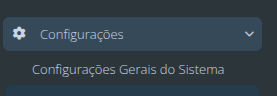
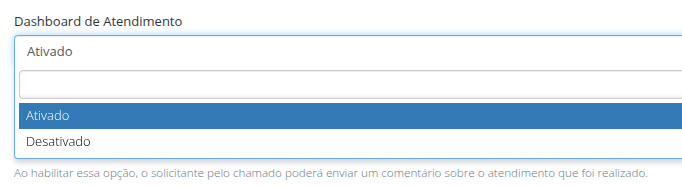
Em Help Desk Geral, ative Dashboard de Atendimento e salve.
Configurar as permissões.
Acesse a configuração de papéis e libere a visualização do Dashboard de Atendimento para os papéis responsáveis pelo acompanhamento.
Configurar cores das equipes.
Acesse Configurações > Equipes, edite uma equipe e defina sua cor de identificação.
Quando uma equipe não possuir cor definida, o Dashboard utilizará uma cor automática para representá-la.
Configurar prioridades e níveis de serviço.
Acesse Configurações > Configurações Gerais do Sistema > Níveis de Serviço (SLA).

Cadastre os prazos de primeiro atendimento e resolução para as prioridades utilizadas no atendimento.
O prazo de primeiro atendimento deve ser menor que o prazo de resolução.
📊 Como acessar o Dashboard?
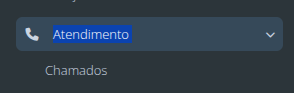
Acesse Atendimento > Chamados e abra a aba Dashboard.
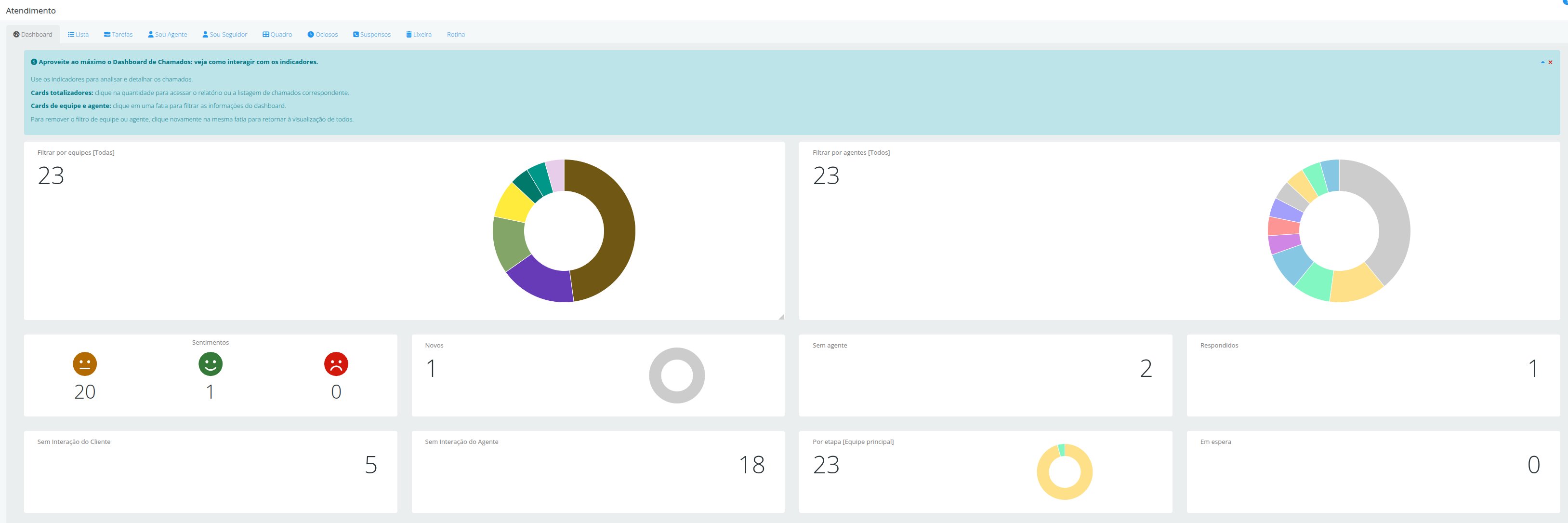
O Dashboard apresentará os dados das equipes disponíveis para seu acesso.
👥 Como filtrar por equipe?
Localize o gráfico “Filtrar por equipes [Todos]“. Cada fatia representa uma equipe.
Passe o cursor sobre uma fatia para consultar o nome da equipe e a quantidade de chamados.
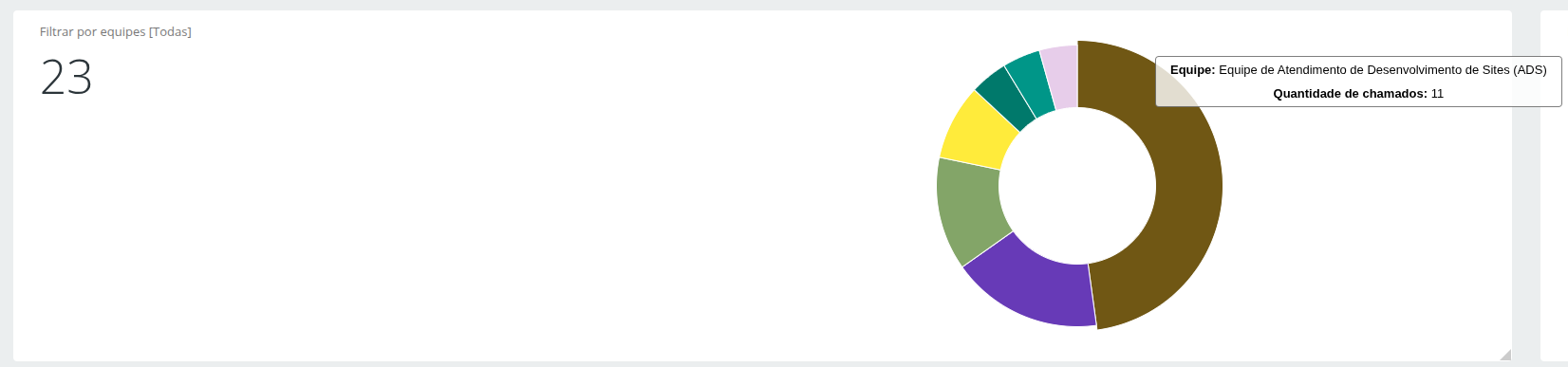
Clique na fatia correspondente à equipe que deseja analisar.
O nome da equipe será apresentado no título do gráfico. Os demais indicadores serão atualizados considerando somente os chamados dessa equipe.
Para retirar o filtro, clique novamente na mesma fatia. O título retornará para Filtrar por equipes [Todos].
👤 Como filtrar por agente?
Localize o gráfico “Filtrar por agentes [Todos]“. Cada fatia representa um agente ou os chamados sem agente responsável.
Passe o cursor sobre uma fatia para consultar o nome, o e-mail e a quantidade de chamados.
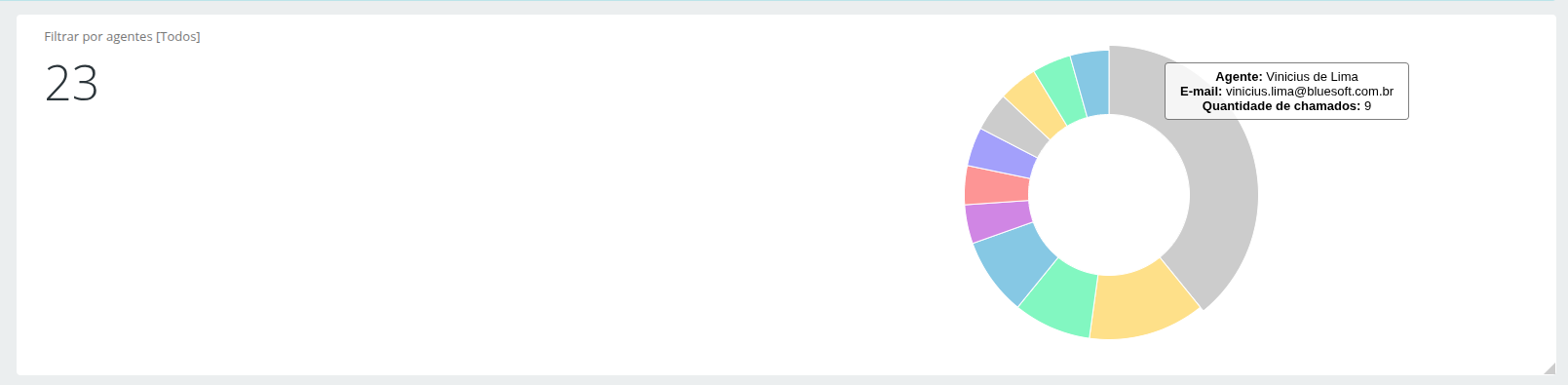
Clique na fatia correspondente ao agente que deseja analisar.
O nome do agente será apresentado no título do gráfico. Os demais indicadores serão atualizados com os chamados atribuídos a ele.
Quando uma equipe já estiver filtrada, serão considerados somente os chamados do agente dentro dessa equipe.
Para remover o filtro, clique novamente na mesma fatia. O título retornará para Filtrar por agentes [Todos].
🚫 Como filtrar chamados sem agente?
No gráfico “Filtrar por agentes”, clique na fatia “Sem agente”.
O Dashboard passará a apresentar somente os chamados que ainda não possuem agente responsável.
Para remover o filtro, clique novamente na fatia “Sem agente”.
🧭 Como interpretar os cards?
Os cards apresentam quantidades que respeitam os filtros de equipe e agente:
- Novos: chamados que ainda estão na etapa inicial do atendimento.
- Sem agente: chamados sem agente responsável.
- Respondidos: chamados cuja última resposta foi realizada pelo cliente ou por alguém que não pertence à equipe atual.
- Sem Interação do Cliente: chamados recentes que aguardam uma nova interação do cliente.
- Sem Interação do Agente: chamados recentes que aguardam uma nova interação do agente.
- Em espera: chamados que estão em uma etapa configurada como fila ou espera.
- Impedidos comigo: chamados impedidos e vinculados à pessoa que está consultando o Dashboard.
- Suspensos: chamados suspensos dentro das equipes e do agente selecionados, quando esse recurso estiver disponível.
Clique na quantidade de um cartão para abrir a lista de chamados correspondente.
📈 Como interpretar os gráficos e rankings?
O Dashboard pode apresentar:
- Por etapas: distribuição dos chamados pelas etapas do fluxo da equipe.
- Origem: canais pelos quais os chamados foram criados.
- Sentimentos: distribuição conforme o sentimento identificado, quando disponível.
- Equipes: distribuição dos chamados entre as equipes.
- Abertos x Finalizados: comparação entre chamados abertos e finalizados no período apresentado.
- Pendentes: evolução dos chamados que permanecem pendentes.
- Ranking de organizações: organizações com maior volume de chamados.
- Ranking de agentes: agentes com maior volume no contexto selecionado.
- Ranking de categorias: categorias com maior quantidade de chamados.
Quando o gráfico permitir navegação, clique em uma de suas fatias ou informações para abrir a lista correspondente.
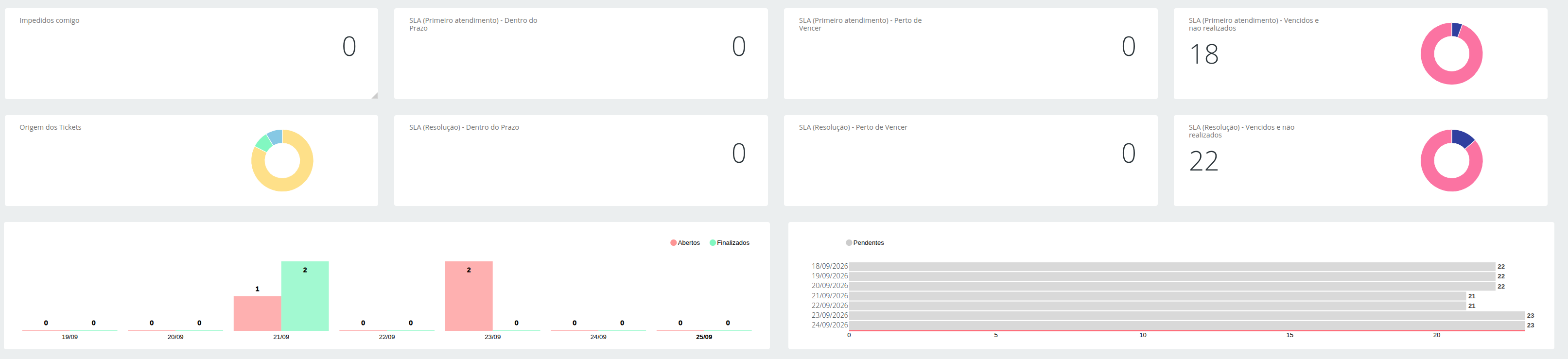
A lista será aberta com os filtros de equipe e agente já aplicados.
O gráfico por etapas considera o fluxo definido para a equipe. Fluxos específicos vinculados ao tipo do chamado não alteram esse agrupamento.
⏱️ Como acompanhar os indicadores de SLA?
Consulte os indicadores de “Primeiro atendimento” e “Resolução“, organizados por prioridade e situação do prazo:
- Dentro do prazo.
- Próximo do vencimento.
- Vencido.
Clique na informação correspondente à prioridade e à situação que deseja consultar.
Os chamados ou o Relatório de SLA serão abertos com a equipe, o agente, a prioridade e a situação previamente preenchidos.
🕒 Como consultar chamados sem interação?
Clique no cartão “Sem Interação do Cliente” ou “Sem Interação do Agente” para abrir a lista correspondente.
Também é possível acessar Atendimento > Chamados > Ociosos para consultar os chamados sem interação.
Quando a consulta for aberta pelo Dashboard, os filtros de equipe e agente serão mantidos.
⚠️ Atenção (Regras de Negócio e Filtros)
- O filtro é aplicado somente quando uma fatia é clicada.
- Passar o cursor sobre uma fatia apenas apresenta seus detalhes.
- O nome da equipe ou do agente selecionado aparece no título do respectivo gráfico.
- Os filtros de equipe e agente trabalham em conjunto.
- A equipe selecionada determina quais agentes e chamados serão apresentados.
- O agente selecionado restringe os demais cartões, gráficos, rankings e indicadores.
- Para remover um filtro, clique novamente na mesma fatia.
- As seleções permanecem aplicadas ao atualizar a página ou retornar ao Dashboard.
- O e-mail ajuda a identificar corretamente agentes com nomes iguais.
- A fatia Outros do gráfico de equipes não possui navegação.
- Os indicadores são atualizados automaticamente enquanto o Dashboard permanece aberto.
- Os cards de chamados sem interação consideram chamados criados nos últimos seis meses.
- Os dados apresentados respeitam as equipes às quais cada pessoa possui acesso.
- Clicar em um indicador apenas abre a lista ou o relatório com os filtros preenchidos. Essa ação não altera, responde ou finaliza chamados.
- O acompanhamento de SLA depende dos prazos cadastrados nas prioridades e nos níveis de serviço.
🔗 Mais informações sobre cada funcionalidade.
Para conferir informações mais específicas sobre cada tema, acesse:


