
🎯 Para que serve?
Permite analisar os indicadores do Dashboard de Atendimento considerando somente os chamados de um agente, de uma equipe ou os chamados ainda sem agente responsável.
💡 Quando usar?
Use o filtro para acompanhar a carteira de um agente, identificar chamados sem responsável ou analisar os prazos e a distribuição dos chamados de uma equipe específica.
🚦 Pré-requisitos
- O Dashboard de Atendimento deve estar habilitado.
- O acesso ao Dashboard deve estar liberado para o papel utilizado.
- A pessoa visualizará somente as equipes às quais possui acesso.
- Para exibir informações de SLA, as prioridades e os níveis de serviço devem estar configurados.
🚀 Como configurar os recursos?
Habilitar o Dashboard de Atendimento.
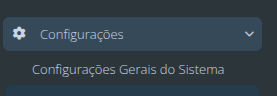
Acesse Configurações > Configurações Gerais do Sistema.
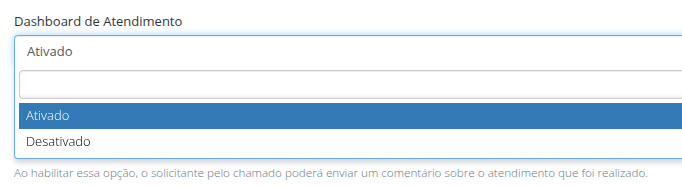
Em Help Desk Geral, ative Dashboard de Atendimento e salve a configuração.
Configurar as permissões.
Acesse a configuração de papéis e libere a visualização do Dashboard de Atendimento para os papéis responsáveis pelo acompanhamento.
👤 Como usar o filtro por agente?
Acesse Atendimento > Chamados e abra a aba Dashboard.
Localize o gráfico “Filtrar por agentes [Todos]“. Cada fatia representa um agente ou os chamados sem agente responsável.
Passe o cursor sobre uma fatia para consultar o nome, o e-mail e a quantidade de chamados do agente.
Clique na fatia correspondente ao agente que deseja analisar.
O nome do agente será apresentado no título do gráfico. Os cards, gráficos, rankings e indicadores de SLA serão atualizados com os chamados atribuídos a ele.
Para remover o filtro, clique novamente na mesma fatia. O título retornará para Filtrar por agentes [Todos].
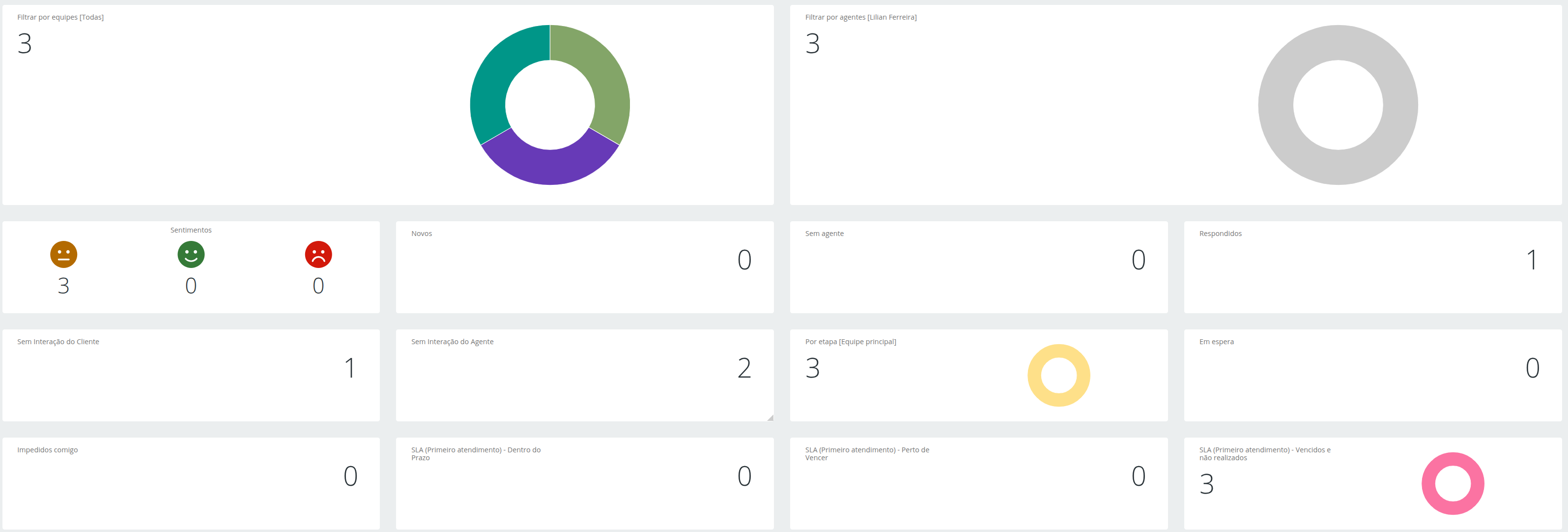
👥 Como combinar os filtros de equipe e agente?
No gráfico Filtrar por equipes [Todos], clique na fatia correspondente à equipe desejada.
O nome da equipe será apresentado no título do gráfico, e os indicadores serão atualizados com os chamados dessa equipe.
No gráfico Filtrar por agentes [Todos], clique na fatia correspondente ao agente desejado.
O nome do agente será apresentado no título do gráfico. O Dashboard passará a considerar somente os chamados atribuídos a esse agente dentro da equipe selecionada.
Para remover um dos filtros, clique novamente na fatia correspondente.
🚫 Como consultar chamados sem agente?
No gráfico “Filtrar por agentes”, clique na fatia “Sem agente”.
O título do gráfico passará a apresentar “Sem agente”, e o dashboard mostrará somente os chamados que ainda não possuem responsável, respeitando também a equipe selecionada.
Para remover esse filtro, clique novamente na fatia “Sem agente”.
🔎 Como abrir informações detalhadas?
Clique na quantidade de um cartão ou em uma fatia navegável dos gráficos para abrir a listagem correspondente.
A lista será aberta com os filtros de equipe e agente aplicados no Dashboard.
Nos indicadores de SLA, clique na informação da prioridade e da situação do prazo para abrir os chamados ou o relatório correspondente.
⚠️ Atenção (Regras de Negócio e Filtros)
- O filtro de equipe ou agente somente é aplicado ao clicar na respectiva fatia.
- Passar o cursor sobre uma fatia apenas apresenta seus detalhes.
- O nome da equipe ou do agente selecionado aparece no título do gráfico.
- A seleção permanece aplicada ao atualizar a página ou retornar ao Dashboard.
- O filtro é aplicado aos cartões, gráficos, rankings, indicadores de SLA e listagens abertas pelo Dashboard.
- O e-mail apresentado nos detalhes ajuda a diferenciar agentes com o mesmo nome.
- Sem agente, representa chamados que ainda não possuem agente.
- A fatia “Outros” do gráfico de equipes não abre uma listagem.
- Os indicadores são atualizados automaticamente enquanto o Dashboard permanece aberto.
- O acesso aos dados continua limitado às equipes autorizadas para cada pessoa.
🔗 Mais informações sobre cada funcionalidade.
Para conferir informações mais específicas sobre cada tema, acesse:


