
🎯 Para que serve?
Gatilhos automatizam ações quando um ticket atende a uma condição definida. Eles ajudam a padronizar atendimentos, reduzir tarefas manuais e criar novos tickets automaticamente quando necessário.
💡 Quando usar?
Use quando uma mudança no ticket precisar gerar uma ação automática, como alterar prioridade, adicionar tags, criar tarefas ou abrir um novo ticket baseado em um modelo pronto.
🚦 Pré-requisitos
- Para criar ou editar gatilhos, o usuário precisa ter permissão para editar configurações.
- Para criar, editar ou excluir modelos usados na criação automática de tickets, o usuário precisa ter permissão para gerenciar templates de gatilho.
- Os valores selecionados nos modelos, como organização, categoria, prioridade, projeto e tipo de ticket, precisam estar previamente cadastrados e ativos no Acelerato.
Como acessar
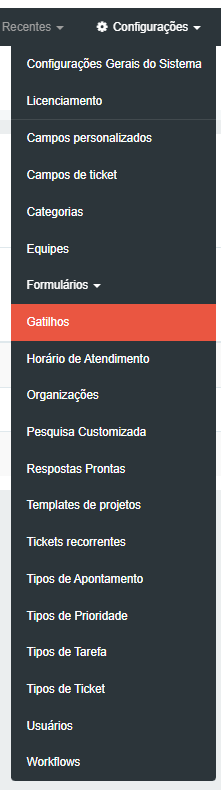
- Acesse o menu Configurações.
- Clique em Gatilhos.
- Escolha se deseja acessar o cadastro de gatilhos, o histórico ou os templates de ticket.
Como criar um gatilho
- Clique em Novo Gatilho.
- Informe o título do gatilho.
- Marque se o gatilho deve ser executado somente na abertura do ticket, quando essa regra fizer sentido para a automação.
- Configure as condições que precisam ser atendidas.
- Configure uma ou mais ações que serão executadas quando as condições forem satisfeitas.
- Salve o gatilho.

Condições disponíveis.
As condições definem em quais situações o gatilho será executado.
| Grupo | Condições |
| Caixa de entrada | Caixa de entrada. |
| Chamado | Categoria e organização, etapa do workflow, categoria, organização e categoria. |
| Demanda | Categoria, projeto e categoria. |
| Ideia confidencial. | Categoria, tipo de ticket. |
| Ideia pública | Categoria, tipo de ticket. |
Ações disponíveis
As ações indicam o que o sistema fará automaticamente quando as condições forem atendidas.
| Grupo | Ações |
| Chamado | Alterar categoria, data prevista, equipe de atendimento, equipe e agente, suspensão e tipo de prioridade. |
| Integração | Enviar informações por Post Hook, quando essa integração estiver configurada. |
| Ticket | Adicionar tags, adicionar tarefas e criar um novo ticket. |
Exemplos de uso de gatilhos
Os exemplos abaixo mostram combinações possíveis. Um gatilho pode usar uma ou mais condições e também executar várias ações ao mesmo tempo. Os nomes de categorias, equipes, prioridades, etapas, projetos e caixas de entrada devem ser escolhidos conforme os cadastros do ambiente.
- Triagem de chamados: quando o ticket entrar em uma caixa de entrada específica e tiver determinada categoria, o sistema pode alterar a prioridade, adicionar tags e encaminhar o chamado para uma equipe de atendimento.
- Direcionamento por organização: quando um chamado pertencer a uma organização e categoria específicas, o sistema pode definir equipe, agente responsável e data prevista no mesmo gatilho.
- Acompanhamento por etapa: quando o chamado chegar a uma etapa do workflow, o sistema pode adicionar uma tag, criar tarefas padrão e avisar uma integração já configurada.
- Tratamento de pendência: quando um chamado entrar em uma etapa que depende de retorno externo, o sistema pode aplicar suspensão, adicionar uma tag de acompanhamento e manter o histórico da ação executada.
- Padronização de demandas: quando uma demanda estiver em um projeto e categoria específicos, o sistema pode adicionar tarefas, ajustar prioridade e organizar o acompanhamento da equipe.
- Criação automática de novo ticket: quando um chamado, demanda ou ideia atender às condições escolhidas, o sistema pode criar outro ticket usando um Template de Ticket e, se necessário, executar outras ações no mesmo fluxo.
Essas combinações são apenas exemplos. O usuário pode adaptar as condições e ações conforme a rotina de atendimento, evitando gatilhos duplicados quando uma única configuração puder resolver o fluxo completo.
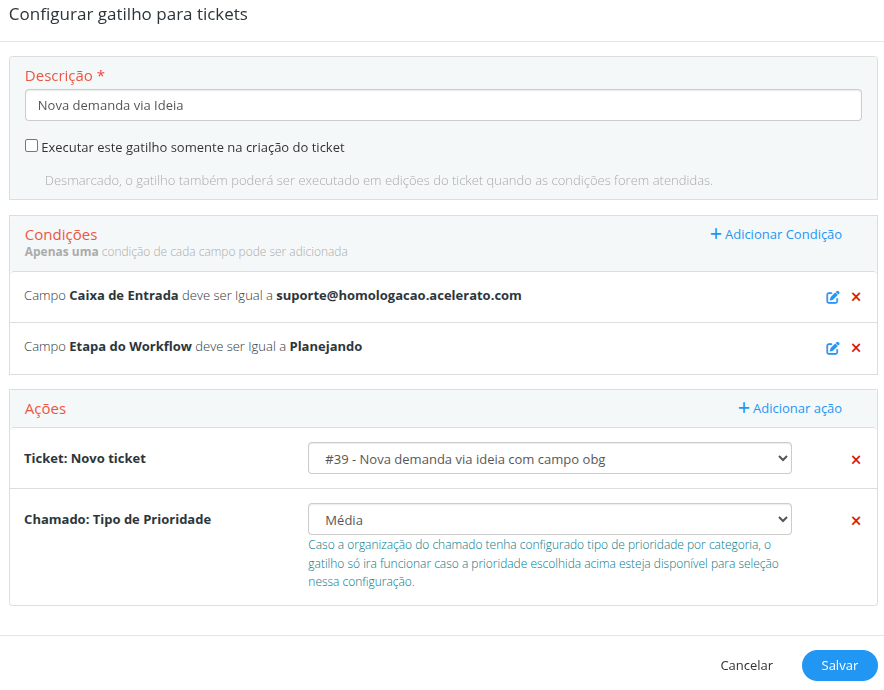
Executar somente na abertura do ticket.
Ao marcar essa opção, o gatilho será avaliado apenas no momento em que o ticket for criado. Isso evita que a mesma automação seja executada novamente durante alterações posteriores.
Template de Ticket
O Template de Ticket é o modelo usado pela ação Ticket: Novo ticket. Ele define quais informações serão preenchidas automaticamente no ticket criado pelo gatilho.
Como acessar os templates
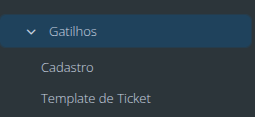
- Acesse Configurações.
- Clique em Gatilhos.
- Clique em Template de Ticket.
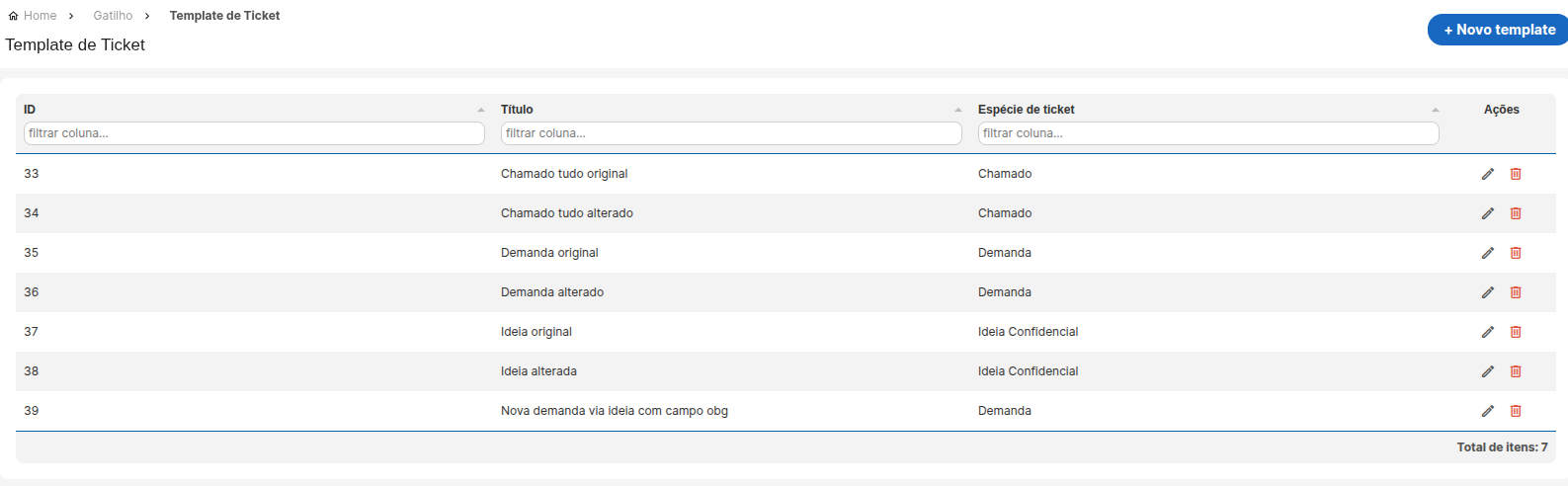
Listagem de templates
A listagem apresenta os templates já cadastrados e permite consultar, editar ou excluir os modelos disponíveis.
| Coluna | O que mostra |
| ID do template | Identificação do modelo. |
| Título | Nome usado para localizar o template. |
| Espécie de ticket. | Tipo de ticket que será criado: Chamado, Demanda ou Ideia Confidencial. |
| Ações | Opções disponíveis para editar ou excluir o template. |
Como criar um template
- Clique em + Novo template de ticket.
- Selecione a espécie do ticket que será criado: Chamado, Demanda ou Ideia Confidencial.
- Preencha o título do template. Esse campo é obrigatório e aceita até 150 caracteres.
- Configure os campos que serão usados no novo ticket.
- Salve o template.
Formas de preenchimento do template.
| Opção | Como funciona? |
| Atribuir original | Copie o valor do ticket que disparou o gatilho, quando o campo for compatível. |
| Criar ou inserir | Permite informar manualmente um texto, descrição ou valor fixo. |
| Selecionar | Permite escolher um valor já cadastrado, como organização, categoria, prioridade, projeto, release ou lista. |
| Definir usuário específico. | Permite escolher quem será o solicitante do ticket criado. |
Campos por espécie de ticket.
| Espécie | Campos disponíveis no template |
| Chamado | Título, tipo de ticket, categoria, prioridade, organização, solicitante, descrição e anexos. |
| Demanda | Título, tipo de ticket, categoria, prioridade, organização, solicitante, projeto, release/listas, valor de negócio, descrição e anexos. |
| Ideia Confidencial | Título, tipo de ticket, categoria, prioridade, organização, solicitante, descrição e anexos. |
Solicitante do ticket criado
O campo Solicitante é obrigatório no Template de Ticket. Ele define quem aparecerá como solicitante do ticket criado automaticamente.
| Opção | Comportamento |
| Atribuir original. | Usa o solicitante principal do ticket que disparou o gatilho. Também permite definir um usuário padrão caso o solicitante original não possa ser usado. |
| Definir usuário específico. | Usa o usuário escolhido no template como solicitante do novo ticket. |
⚠️ Atenção: Antes de criar o ticket, o Acelerato valida se o solicitante final está ativo e pode ser usado na organização do ticket. Se não puder, o novo ticket não será criado e a falha ficará registrada no ticket de origem.
Anexos
O template pode copiar os anexos do ticket de origem. Se a opção estiver marcada, os anexos serão levados para o novo ticket. Se estiver desmarcada, o ticket será criado sem copiar os anexos.
Demandas em Projeto Gantt
Quando o template criar uma demanda em um projeto do tipo Gantt, a data inicial da nova demanda será a data em que o gatilho foi executado, com duração padrão de 1 dia.
Como usar o template em um gatilho
- Crie ou edite um template ativo.
- Acesse Configurações > Gatilhos.
- Crie ou edite um gatilho.
- Configure as condições que devem disparar a automação.
- Em Ações, selecione Ticket: Novo ticket.
- No campo Template, selecione o modelo desejado.
- Salve o gatilho.
⚠️ Atenção: para utilizar a opção de condição ticket: novo ticket, é necessário ter um template; caso contrário, o gatilho não será criado.
Como o novo ticket é criado
Quando um ticket atender às condições configuradas no gatilho, o Acelerato cria automaticamente um novo ticket com base no template selecionado.
- O campo Template exibe as opções no formato [ID do Template] – [Título do Template].
- A busca do template pode ser feita pelo ID ou pelo título.
- O ticket criado mantém vínculo com o ticket de origem para facilitar acompanhamento e auditoria.
- No ticket de origem, o histórico informa que um novo ticket foi criado pelo gatilho.
- No ticket criado, o histórico informa que ele nasceu de um gatilho e indica o ticket de origem.
Histórico de Gatilhos
O Histórico de Gatilhos permite acompanhar alterações e execuções relacionadas aos gatilhos e templates.
- Criações, alterações e exclusões de templates devem ficar registradas.
- Execuções bem-sucedidas devem permitir identificar qual gatilho foi executado e qual ação foi aplicada.
- Falhas na criação automática do ticket devem ficar registradas no ticket de origem.
Editar ou excluir templates.
Ao editar um template, as alterações passam a valer para novas execuções dos gatilhos que usam esse modelo.
⚠️ Atenção: um template vinculado a um gatilho não pode ser excluído. Nessa situação, o sistema exibe a mensagem: “Template não pode ser excluído, pois possui gatilhos associados a ele.”
⚠️ Atenção:
- Campos não configurados no template, como tags e campos personalizados, serão criados vazios no novo ticket.
- Evite criar gatilhos que possam disparar repetidamente a partir de tickets criados automaticamente.
- Revise organização, projeto, categoria, tipo de ticket, prioridade e solicitante antes de ativar um template em produção.
- Use o histórico do ticket de origem para conferir se a criação automática ocorreu com sucesso ou se houve falha.
- Caso os campos de ticket obrigatórios falhem será possível visualizar no histórico


