
🎯 Para que serve?
O Gantt ajuda gestores a acompanhar o cronograma do projeto, visualizar demandas, consultar tarefas vinculadas e entender prazos, responsáveis e etapas em uma única tela.
💡 Quando usar?
Use quando estiver acompanhando uma release ou projeto e precisar identificar rapidamente quais demandas estão em andamento, quais tarefas ainda estão pendentes e quem é responsável por cada uma.
🚦 Pré-requisitos
Ter acesso ao módulo de Projetos.
Ter licença de Projeto para visualizar e gerenciar tarefas no Gantt.
Ter permissão de acesso ao projeto desejado.
Ter tipos de ticket, categorias e fluxo de etapas configurados.
Para cadastrar tarefas, o ticket precisa estar criado e disponível para acesso.
Acessando o Gantt.
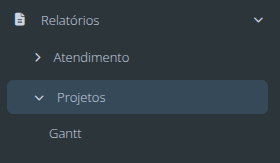
Acesse Relatórios > Projetos > Gantt.
Selecione os filtros necessários, como tipo de visão, status do projeto, projeto, período ou usuários.
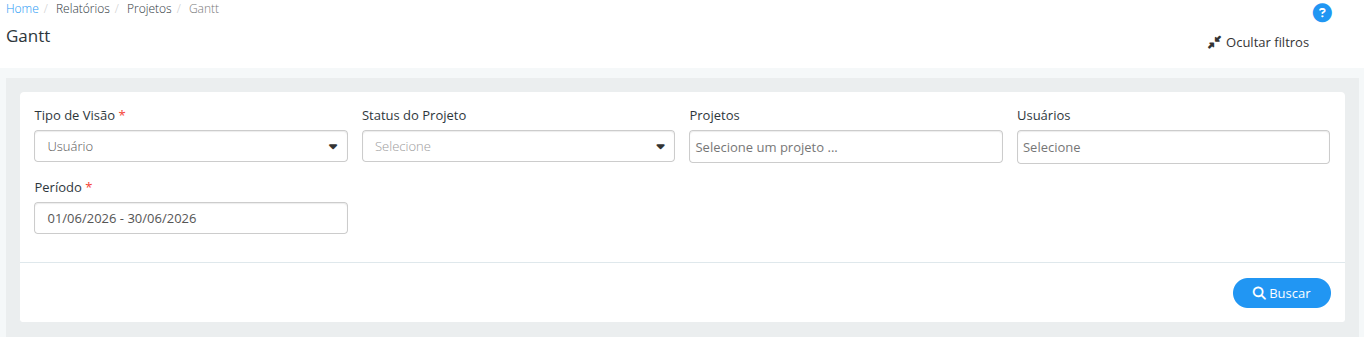
Clique em Buscar para carregar o cronograma.
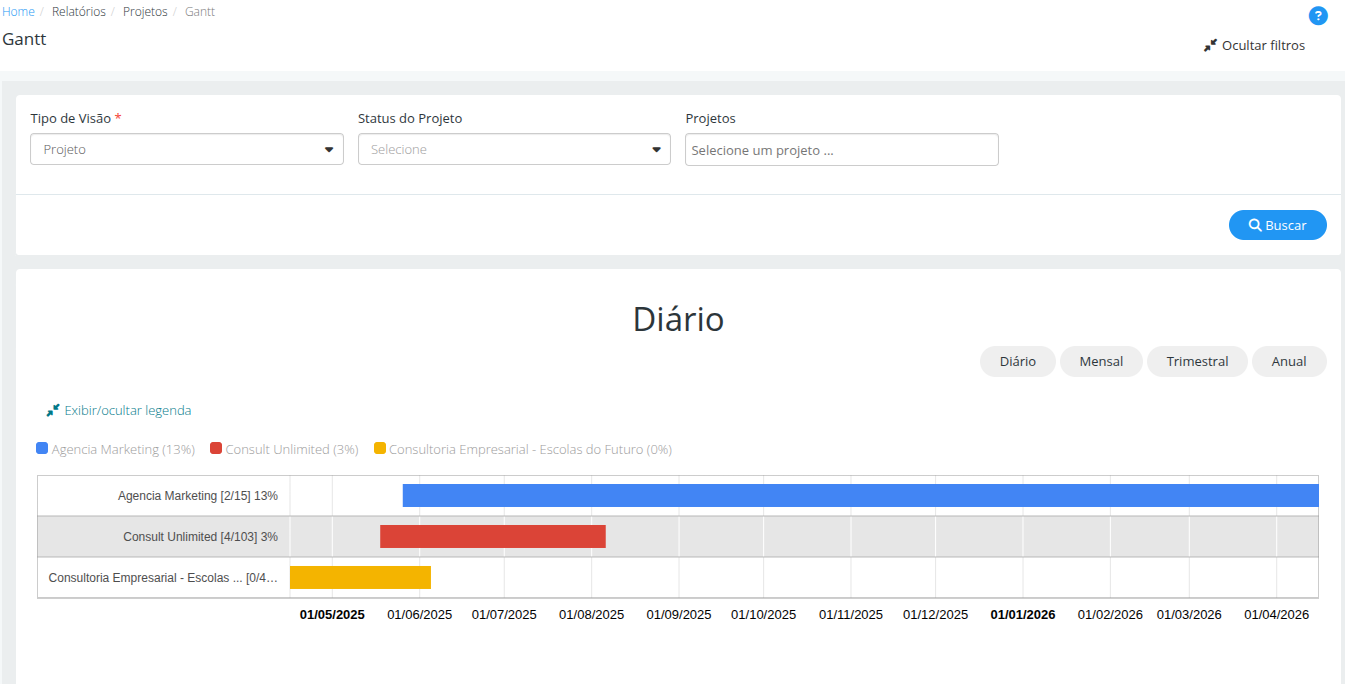
Quando a visão estiver por usuários, o sistema lista as demandas dos usuários em cada projeto. Quando estiver por projetos, os filtros são ajustados para focar nos projetos selecionados.
Acompanhando demandas no Gantt.
O Gantt apresenta uma visão visual do cronograma, permitindo acompanhar releases, demandas, datas e andamento do projeto.
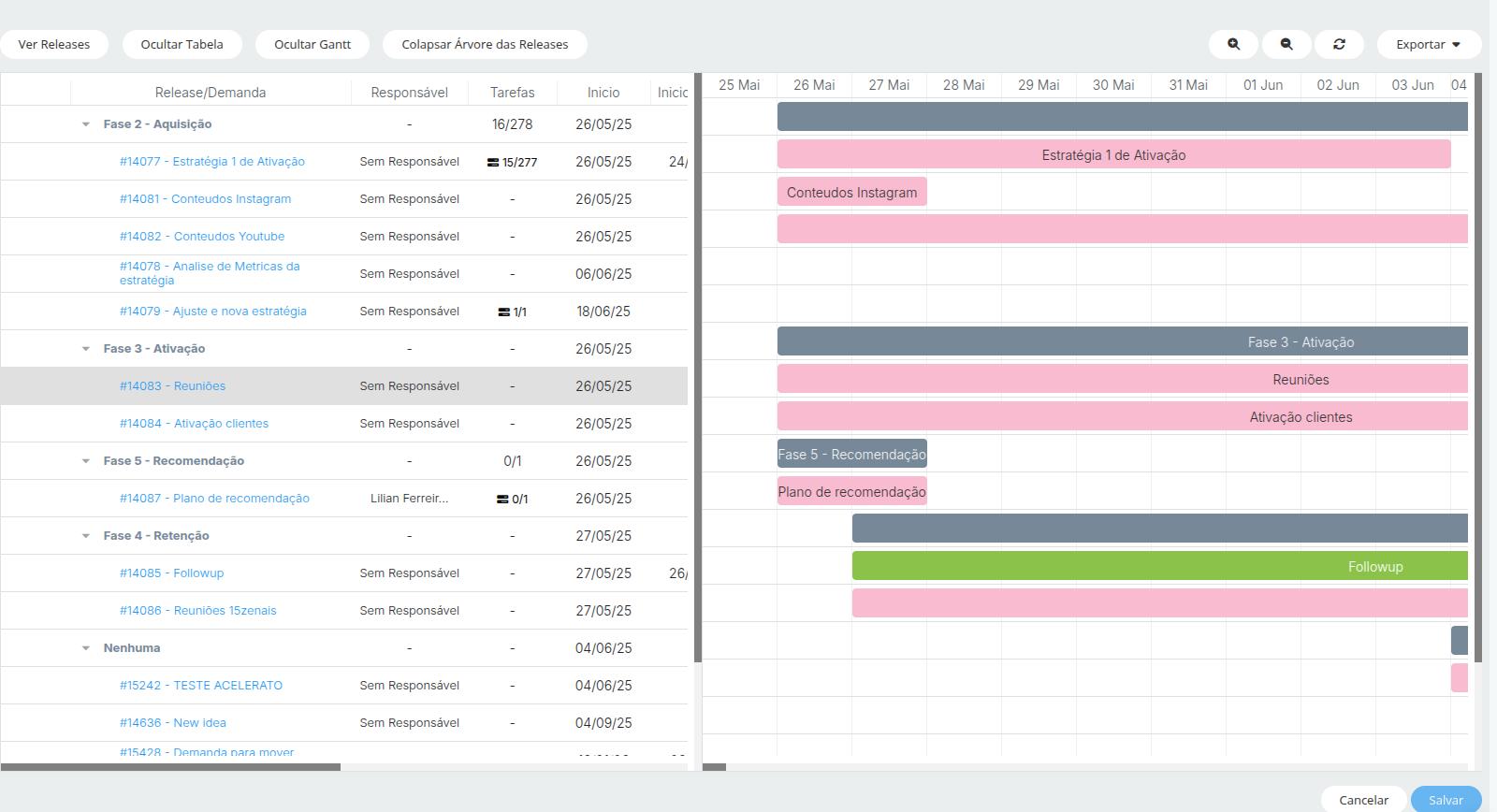
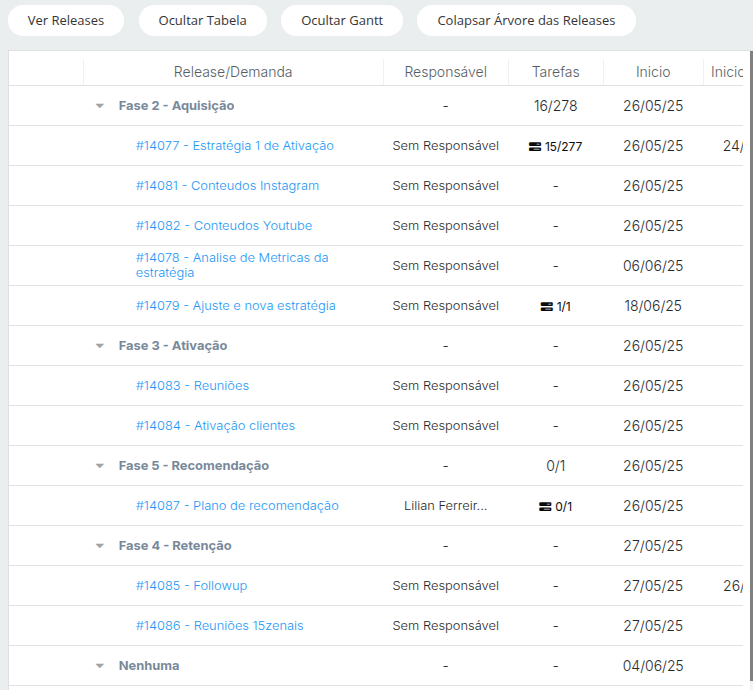
Quando uma demanda possui tarefas, a coluna Tarefas exibe um ícone com a quantidade de tarefas vinculadas.
Quando a demanda não possui tarefas, o sistema exibe – na coluna Tarefas.
Abrindo o painel de tarefas pelo Gantt.
Clique no ícone da coluna Tarefas na linha da demanda desejada.
O sistema abre o painel Tarefas do ticket, exibindo a demanda selecionada e, quando houver, a organização relacionada.
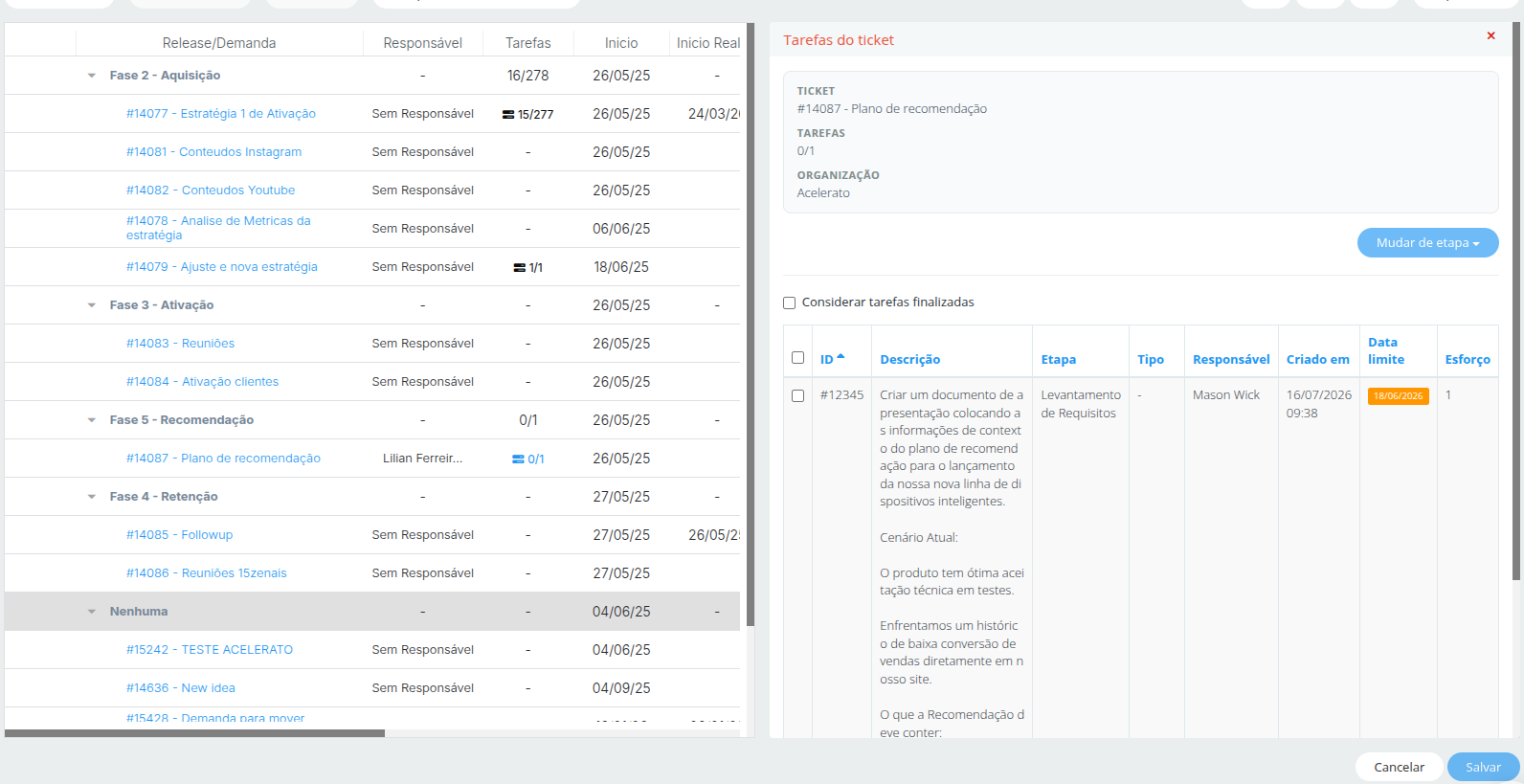
No painel, é possível consultar:
- ID da tarefa
- Descrição
- Etapa
- Tipo
- Responsável
- Data de criação
- Data limite
- Esforço
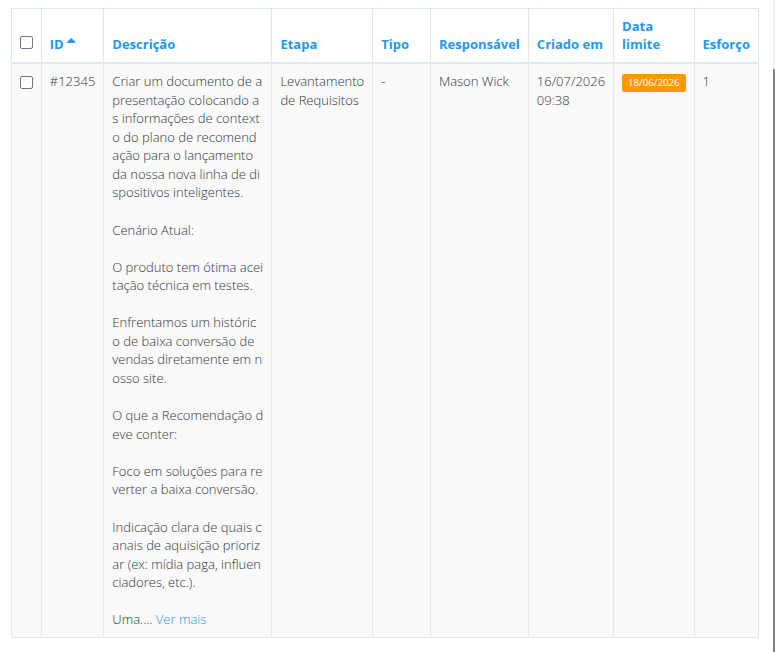
Se tipo, responsável, data limite ou esforço não estiverem preenchidos, o sistema exibe –.
Se a descrição for longa, clique em “Ver mais” para visualizar o conteúdo completo.
Exibindo tarefas finalizadas.
Por padrão, o painel mostra apenas tarefas que ainda não estão finalizadas.
Para visualizar também as tarefas finalizadas, marque “Considerar tarefas finalizadas”.
Mudando etapa de tarefas em lote.
Selecione uma ou mais tarefas no painel.
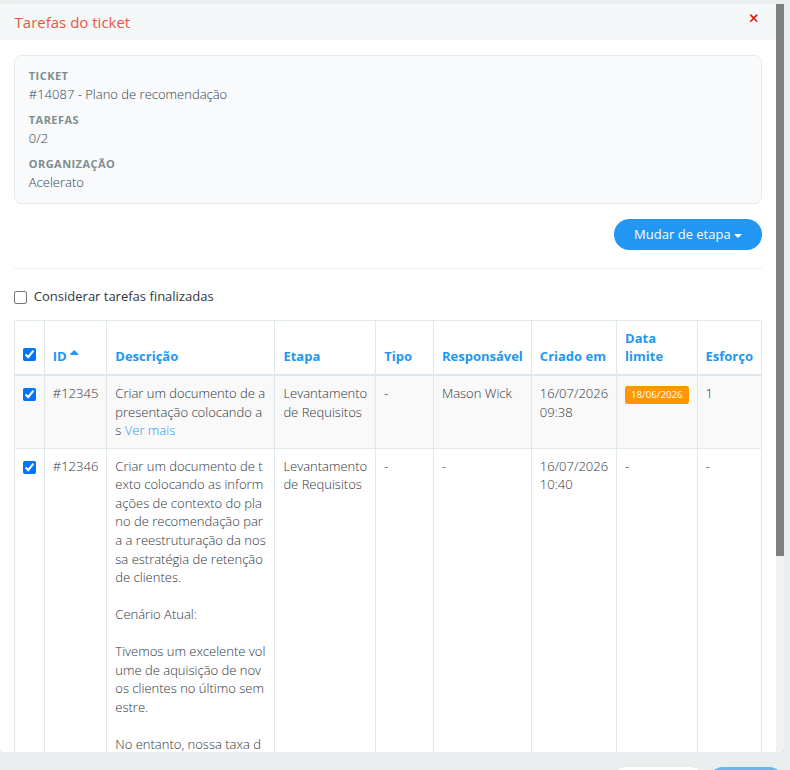
Clique em Mudar de etapa.
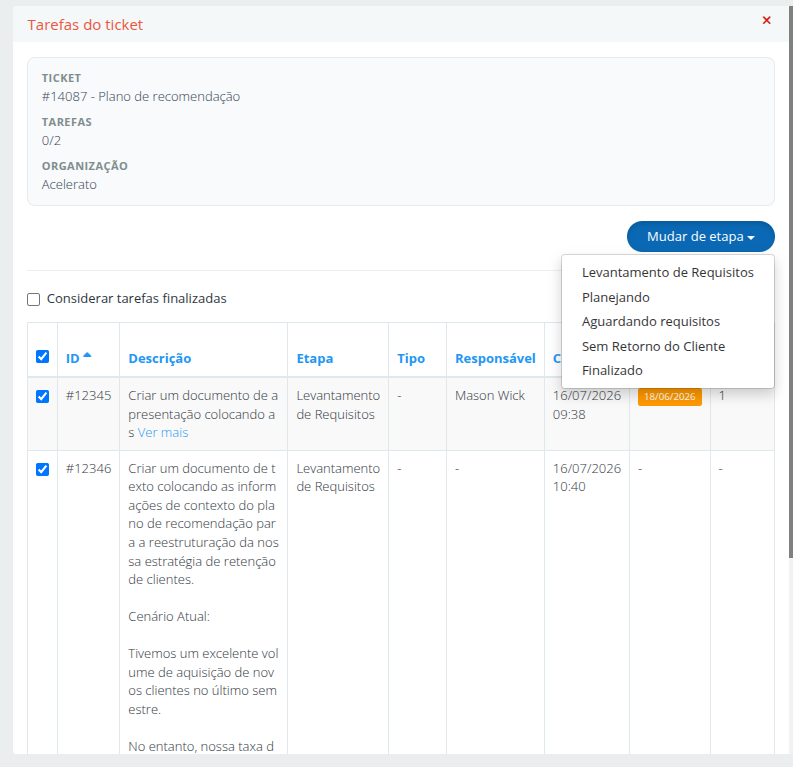
Escolha a etapa desejada para enviar as tarefas selecionadas.
Após a confirmação, o sistema atualiza a lista e exibe a mensagem de sucesso.
Criando tickets e demandas.
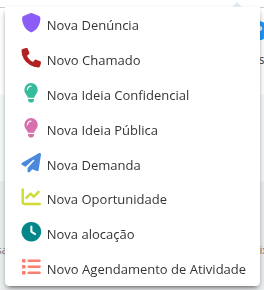
Para criar um novo ticket, clique no botão + próximo à foto de perfil.

Escolha o tipo de ticket que deseja criar, como nova demanda, novo chamado, nova ideia, nova oportunidade ou novo agendamento de atividade.
Preencha os campos solicitados conforme o tipo escolhido, como título, projeto, tipo de ticket, prioridade, categoria, organização, solicitante e descrição.
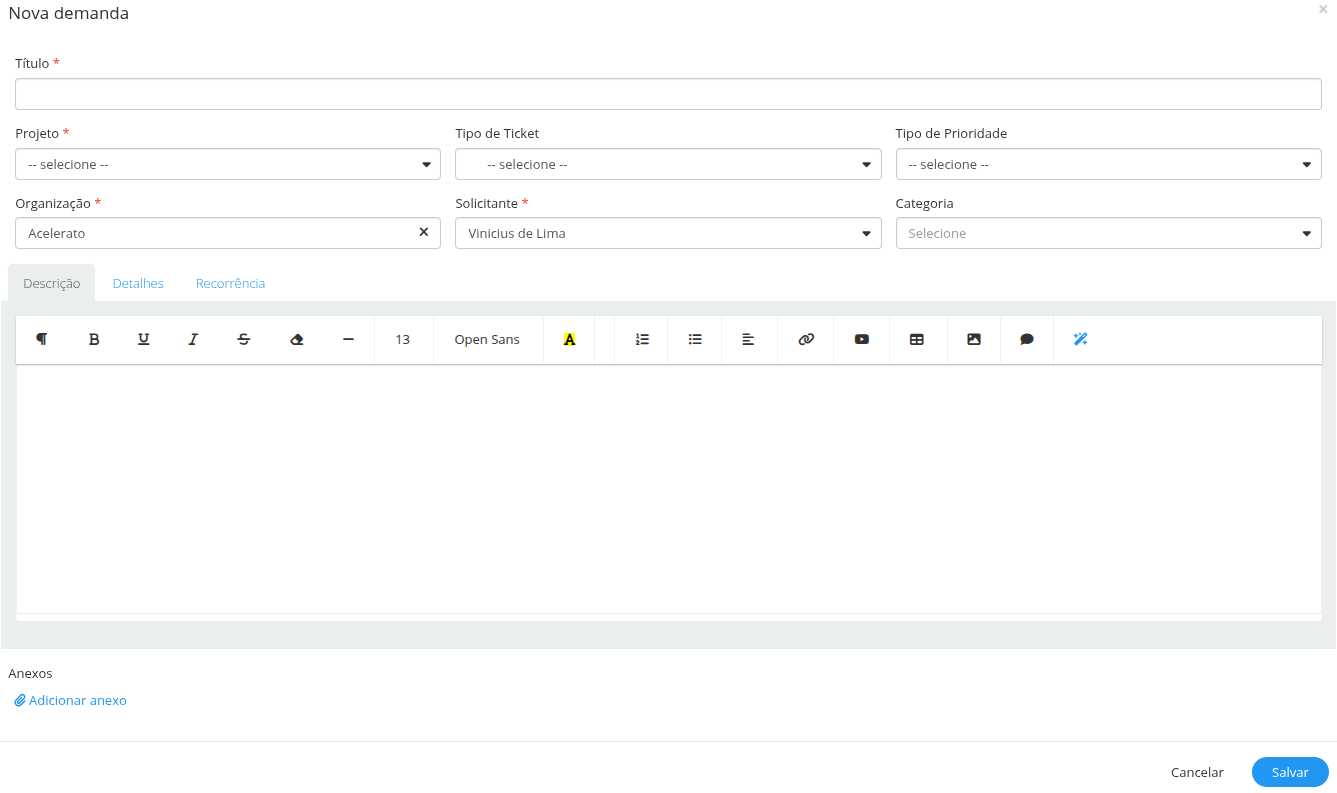
Clique em Salvar para criar o ticket.
Criando tarefas no ticket.
Acesse o ticket desejado e abra a aba Tarefas.
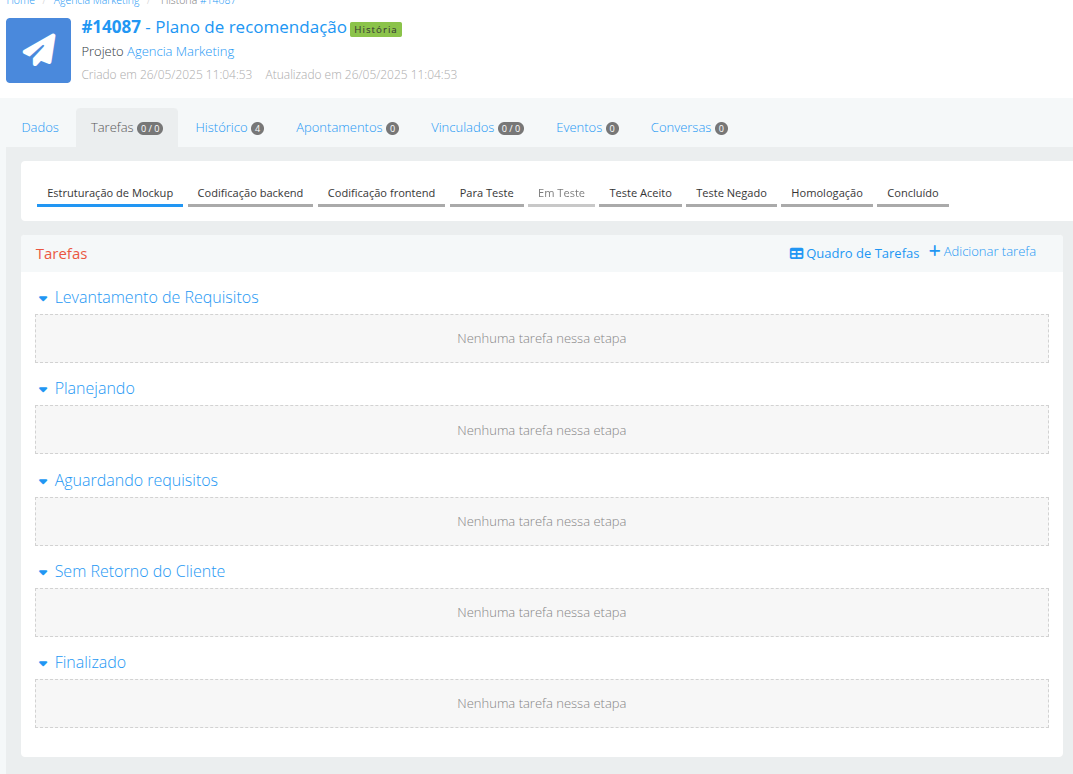
Clique em Adicionar tarefa.
Preencha as informações da tarefa:
- Tipo da tarefa
- Descrição
- Esforço
- Responsável
- Data limite
- Etapa inicial
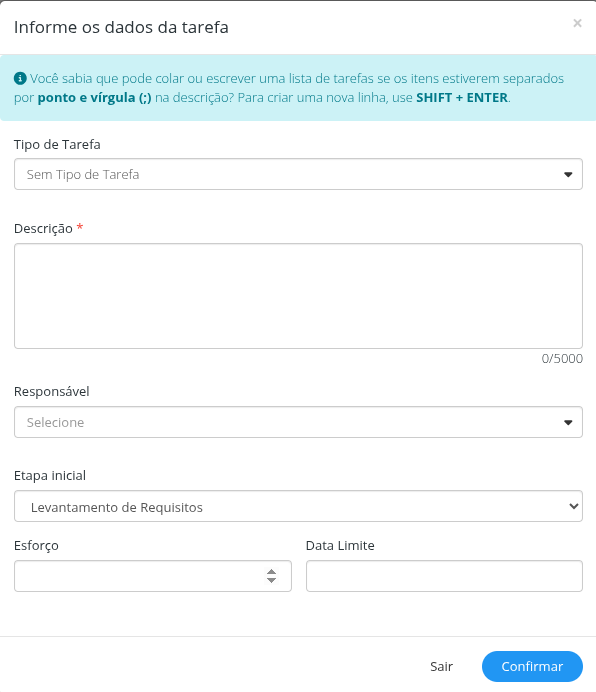
No campo Etapa inicial, confira em qual etapa a tarefa será criada. Se necessário, escolha outra etapa disponível.
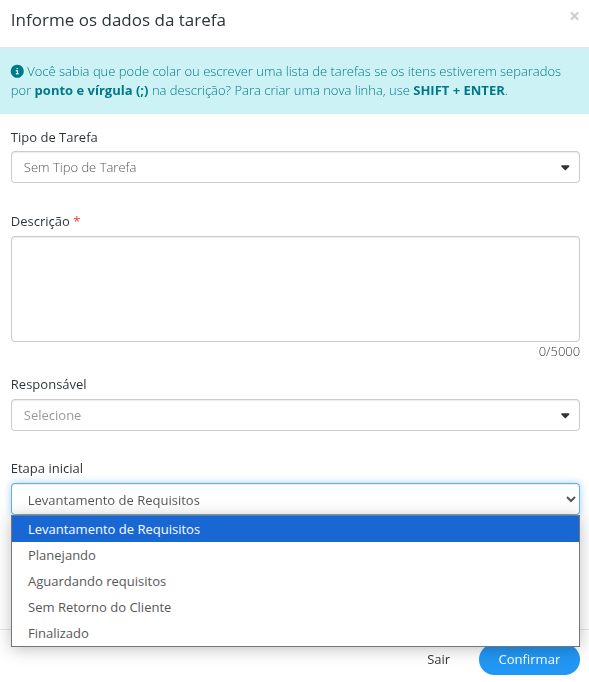
Clique em Confirmar para concluir o cadastro.
Depois de criada, a tarefa pode ser acompanhada na aba Tarefas do ticket e também pelo painel de tarefas do Gantt.
Acompanhando responsável e data limite.
Ao cadastrar ou editar uma tarefa, informe o responsável e a data limite para facilitar o controle das atividades.
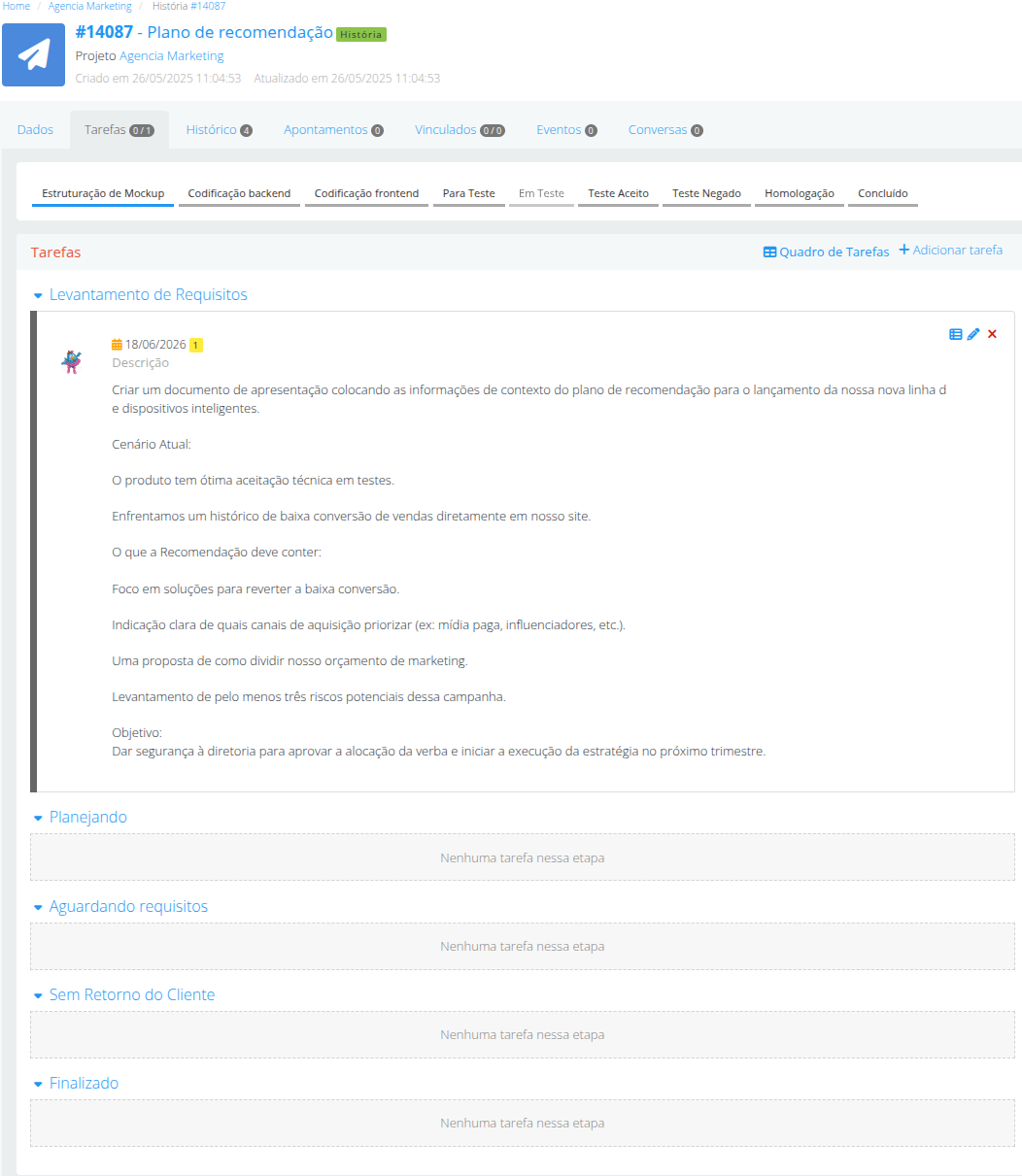
Essas informações ajudam a equipe a identificar quem deve atuar em cada tarefa e até quando ela precisa ser concluída.
Consultando o relatório de tarefas
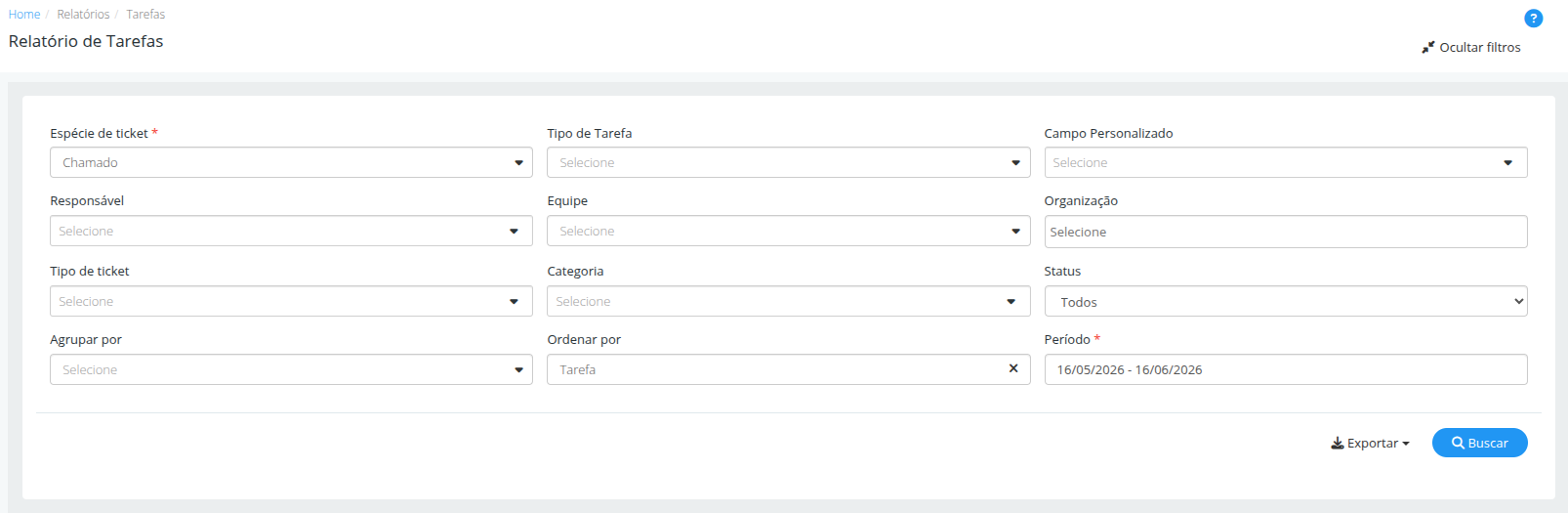
Para acompanhar tarefas em formato de relatório, acesse Relatórios > Tarefas.
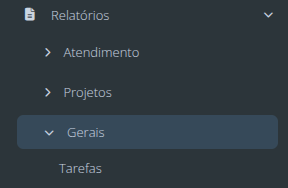
Informe os filtros desejados, como espécie de ticket, responsável, organização, tipo de ticket, categoria, equipe, status, período ou agrupamento.
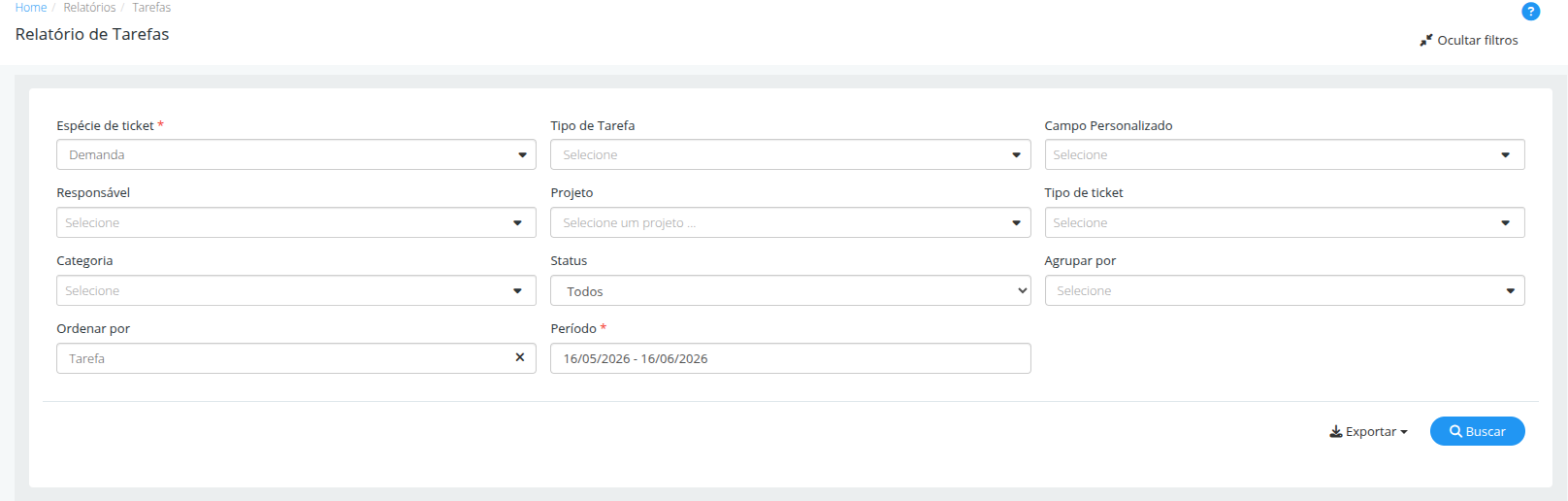
Quando a espécie selecionada for Demanda, os filtros são ajustados para o contexto de projetos, permitindo filtrar por responsável, tipo de ticket, categoria, projeto, status, período e agrupamento.
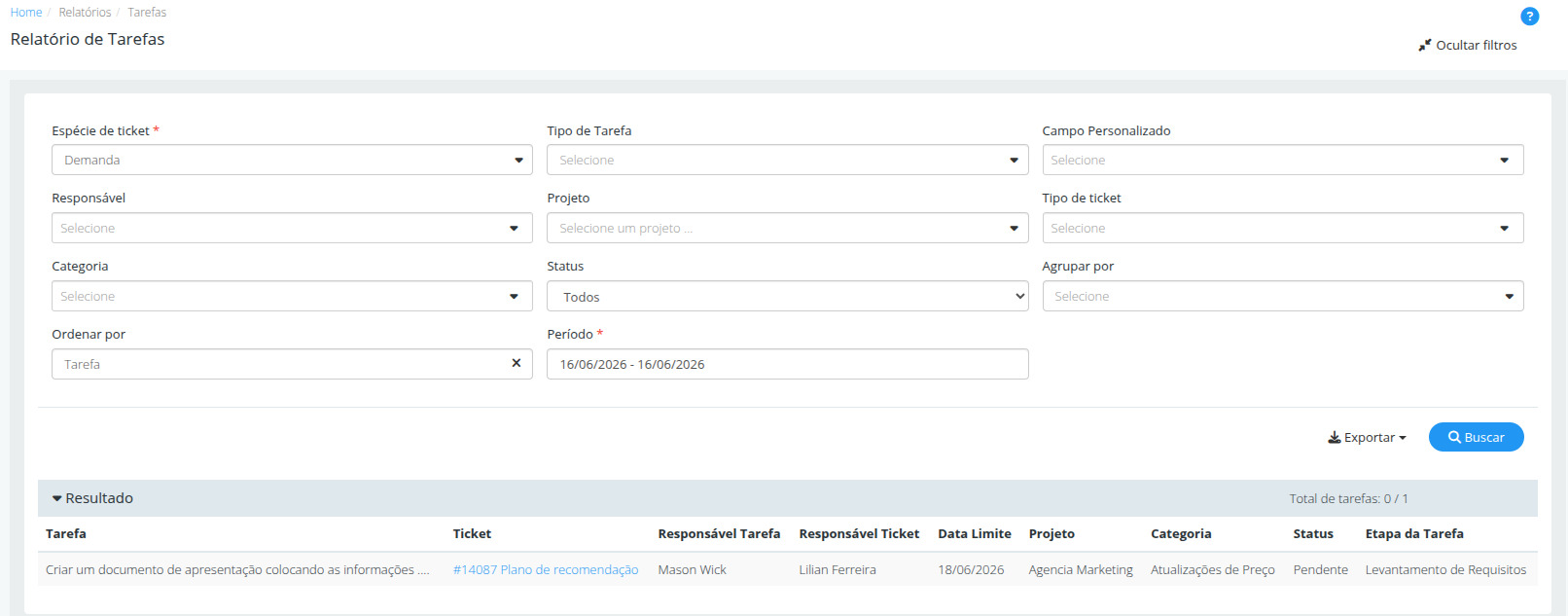
Após preencher os filtros, execute a busca para visualizar os resultados.
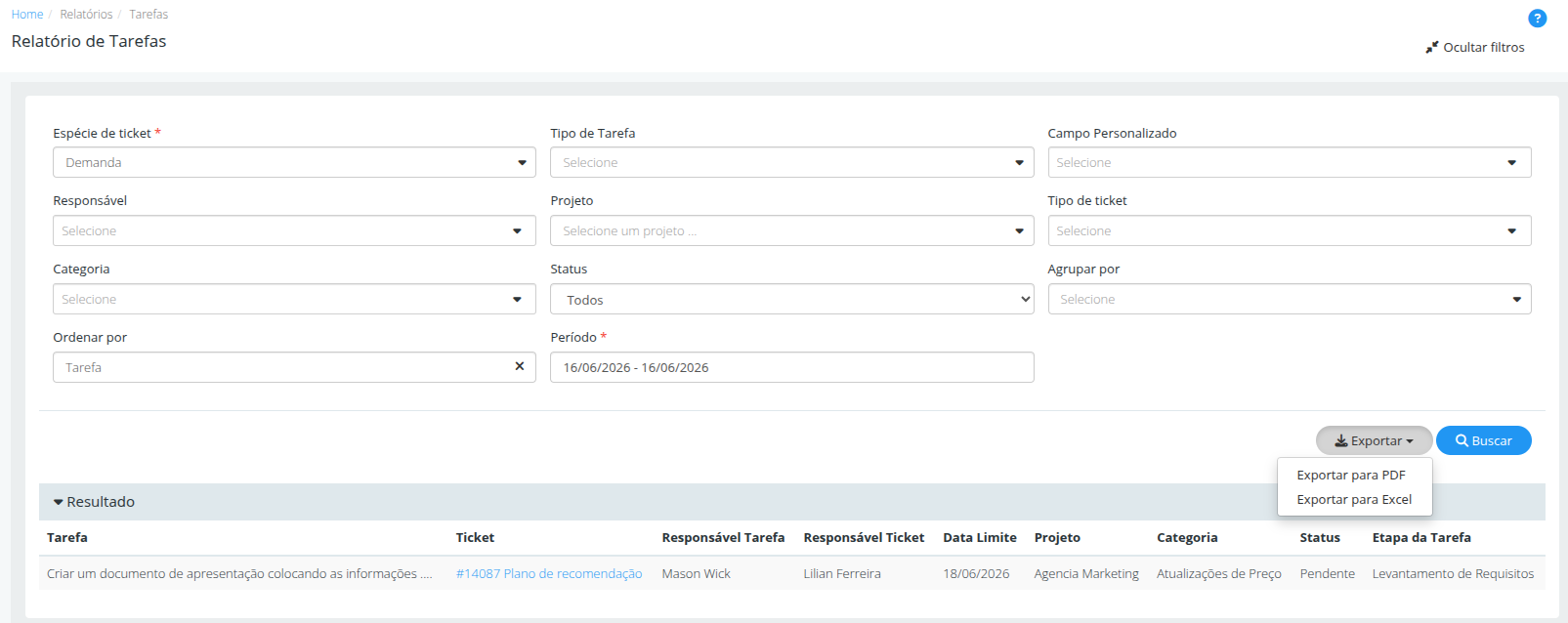
Se necessário, exporte o relatório em PDF ou Excel.
Exportando informações do Gantt.
No Gantt, clique em Exportar.
Escolha a opção desejada, como dados exibidos em PDF, dados exibidos em PNG, tabela em PDF ou tabela em Excel.
A exportação respeita os dados exibidos na tela e não fecha automaticamente o painel de tarefas quando ele estiver aberto.
⚠️ Atenção (Regras de Negócio e Filtros)
- O painel de tarefas no Gantt aparece somente para demandas que possuem tarefas vinculadas.
- Linhas de release e demandas sem tarefas exibem-se como ( – ) na coluna Tarefas.
- As tarefas finalizadas ficam ocultas por padrão.
- Para visualizar tarefas finalizadas, marque “Considerar tarefas finalizadas”.
- Se a demanda possuir apenas tarefas finalizadas, o painel orienta o usuário a marcar “Considerar tarefas finalizadas”.
- Quando o resultado atual não encontrar tarefas, o painel exibe “Nenhuma tarefa encontrada para este ticket”.
- A paginação aparece apenas quando houver mais de 50 tarefas no resultado atual.
- A seleção em massa considera apenas as tarefas visíveis na página atual.
- Ao mover tarefas para uma etapa final com “Considerar tarefas finalizadas” desmarcado, elas deixam de aparecer na lista atual.
- Ao mover tarefas para uma etapa final com “Considerar tarefas finalizadas” marcado, elas continuam visíveis com a nova etapa.
- Caso exista a configuração que bloqueia a finalização de tickets com tarefas pendentes, o ticket não poderá ser finalizado até que as tarefas sejam concluídas.
- O campo Etapa inicial aparece na criação de novas tarefas, mas não na edição de tarefas já existentes.
- Se houver alterações pendentes no Gantt, o sistema exibe aviso para salvar as mudanças antes de atualizar.


