
🎯 Para que serve?
Permite adicionar documentos da organização ao Repositório IA para que seus conteúdos possam ser consultados pelo Chat IA e pelo Buscar Ajuda.
💡 Quando usar?
Use para disponibilizar manuais, normas, políticas e procedimentos internos armazenados em arquivos PDF, DOCX ou TXT.
🚦 Pré-requisitos
- O módulo de Inteligência Artificial deve estar ativo.
- O usuário precisa ser administrador ou possuir uma das permissões que dão acesso ao Repositório IA.
- A permissão “Cadastrar Repositório” é necessária para enviar arquivos.
- A permissão “Editar link Repositório” é necessária para substituir, ativar, desativar ou tentar novamente.
- A permissão “Excluir link Repositório“ é necessária para excluir documentos.
- Deve existir armazenamento disponível no Repositório IA.
- Para que os documentos sejam utilizados, o Chat IA ou o Buscar Ajuda devem estar ativos e configurados.
🚀 Como configurar os recursos?
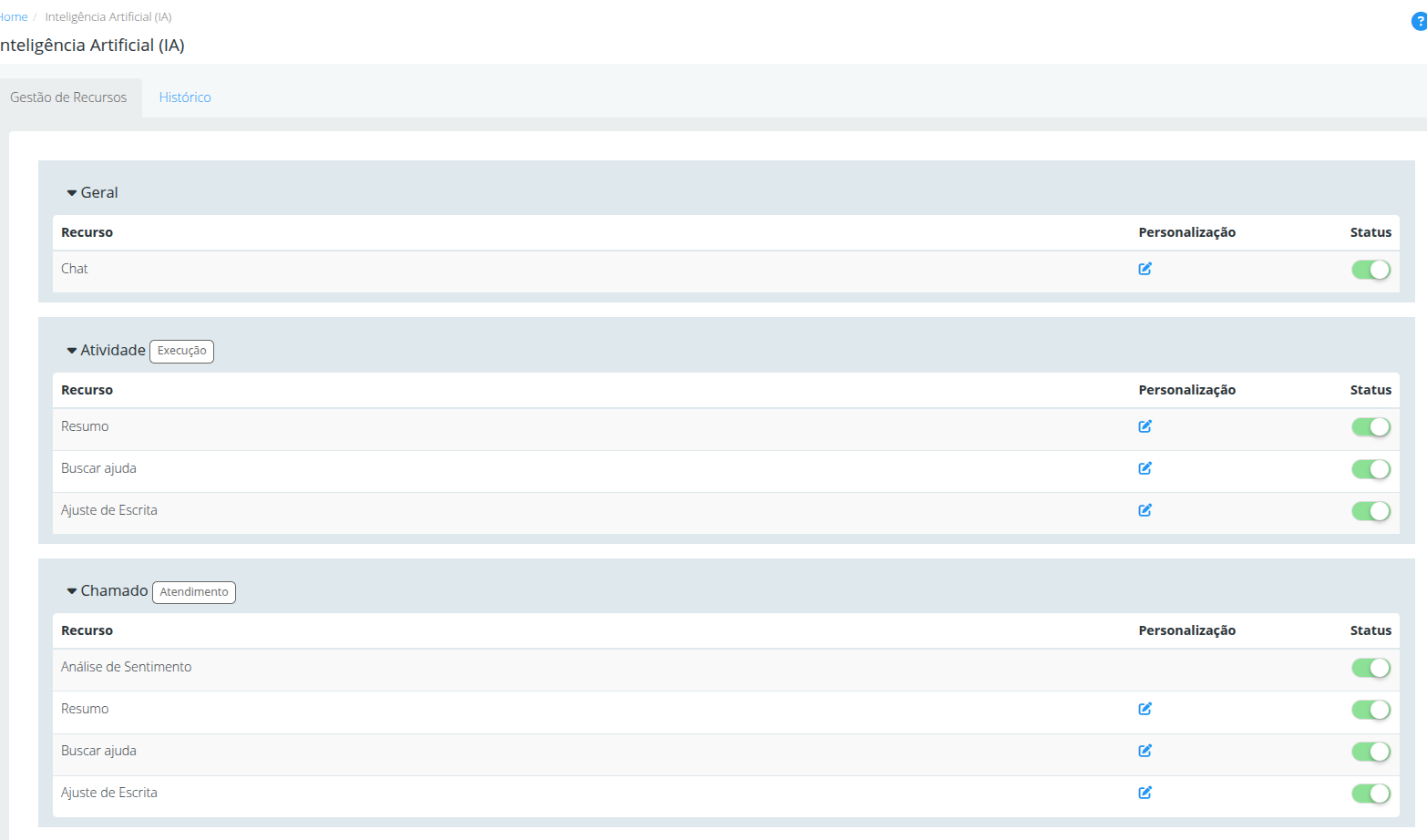
Ativar os recursos que utilizarão os documentos.
Acesse Configurações > Inteligência Artificial > Gestão de recurso.
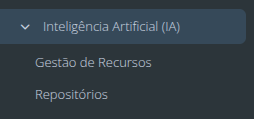
Ative Chat ou Buscar Ajuda nos módulos em que os documentos serão utilizados.
Abra a personalização do recurso e escolha Website ou Arquivos próprios no campo Fonte prioritária.
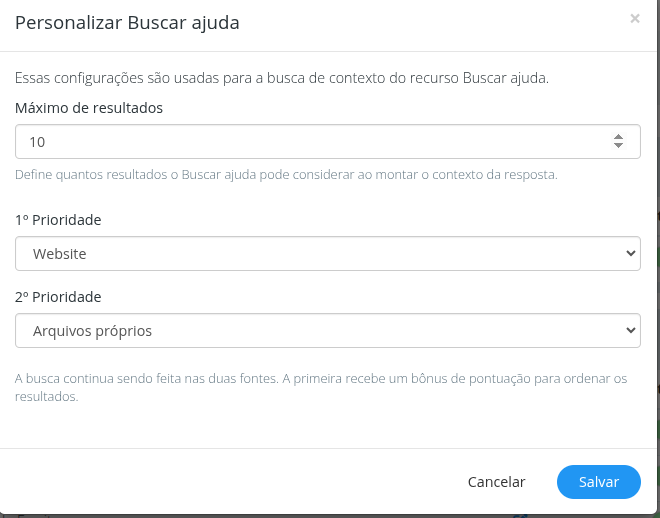
A escolha define a fonte que terá preferência. Conteúdos relevantes da outra fonte também poderão aparecer.
Conceder as permissões
Acesse o cadastro do usuário e abra as permissões de Inteligência Artificial.
Conceda somente as permissões necessárias e salve o cadastro.
📚 Como acessar os Arquivos próprios?
Acesse Configurações > Inteligência Artificial (IA) > Repositórios.
Na aba Repositórios, localize o card Arquivos próprios.
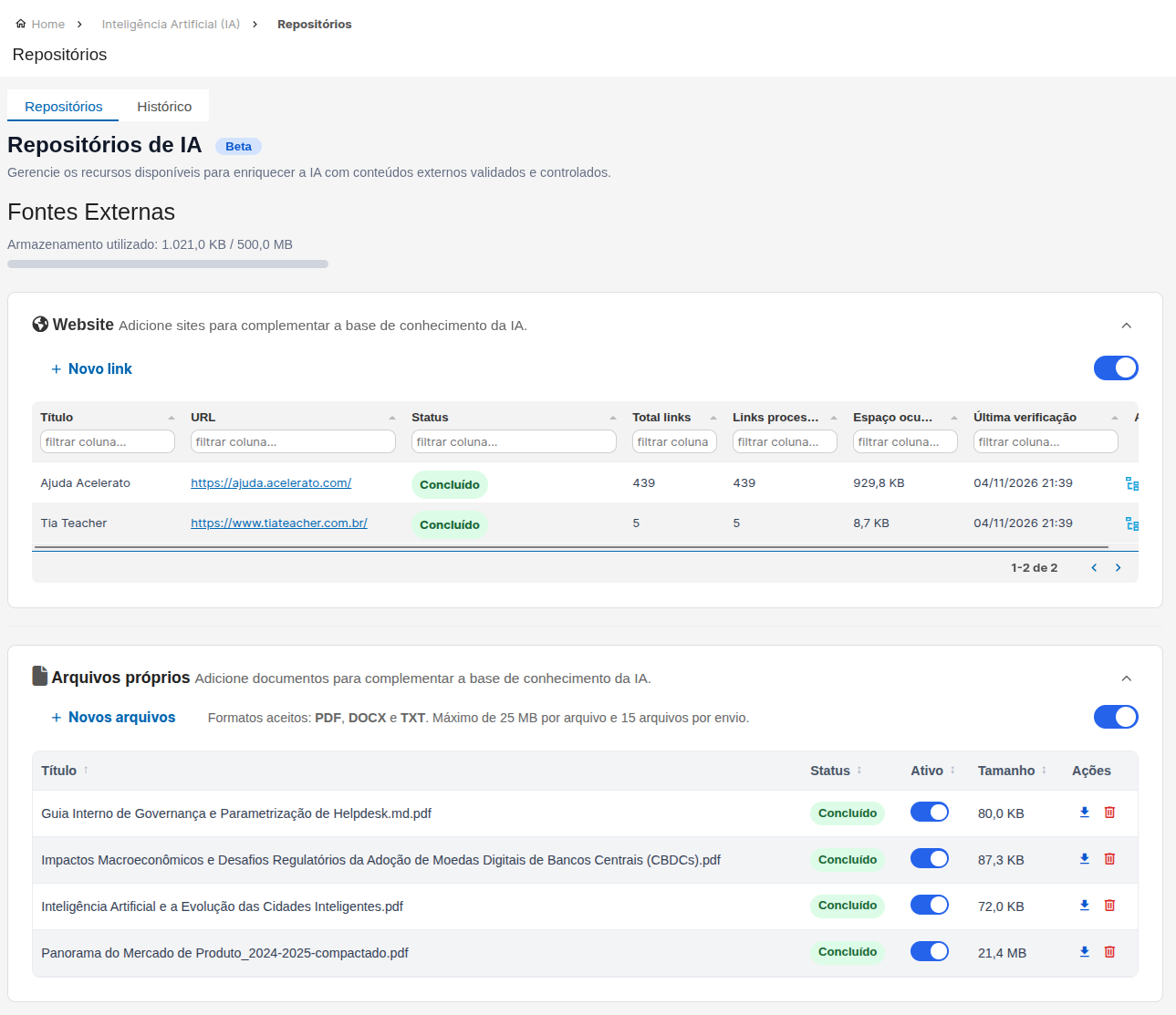
O topo da tela apresenta o armazenamento utilizado e o limite disponível. Esse espaço é compartilhado com os websites cadastrados.
📄 Como enviar documentos?
No card Arquivos próprios, clique em Novos arquivos.
Selecione os arquivos no computador. São aceitos:
- PDF;
- DOCX;
- TXT.
Cada arquivo pode possuir até 25 MB. É possível selecionar até 15 arquivos por envio.
Arquivos vazios ou fora dos formatos permitidos não são aceitos. Nesses casos, o Acelerato informa que o arquivo deve ser PDF, DOCX ou TXT, não pode estar vazio e deve possuir até 25 MB.
👁️ Como revisar o envio?
Depois da seleção, o Acelerato abre a janela Confirmar envio de arquivos.
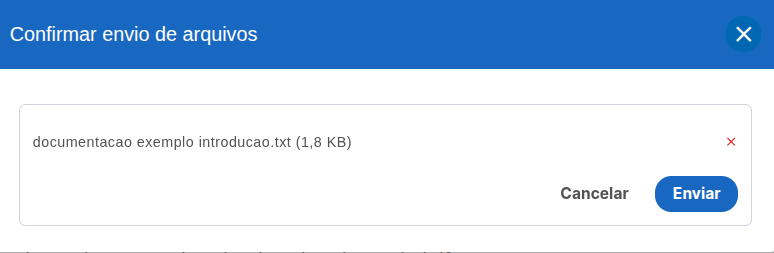
Confira os nomes e tamanhos antes de confirmar.
Para remover um arquivo da seleção, clique no ícone de remoção ao lado do item.
Clique em Enviar para cadastrar os documentos ou em Cancelar para fechar a janela sem realizar o upload.
Se o envio não for concluído, a seleção permanece disponível para uma nova tentativa.
🗂️ Como tratar nomes repetidos?
Quando o Acelerato identificar um arquivo com o mesmo nome, o preview apresentará as opções disponíveis.
Selecione Enviar como [nome sugerido] para cadastrar uma nova cópia com um nome numerado, como manual (1).pdf.
Selecione Substituir o arquivo existente para trocar o conteúdo atual. Essa opção exige permissão de edição.
Selecione Cancelar este upload para ignorar somente aquele documento.
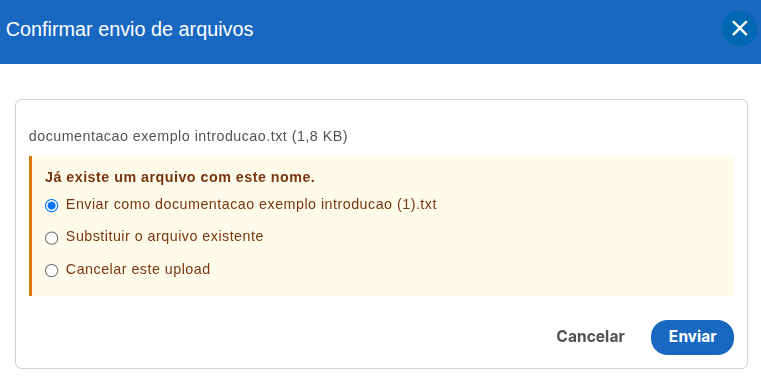
As decisões são individuais. Em um mesmo envio, um arquivo pode ser renomeado, outro substituído e outro cancelado.
⏳ Como acompanhar o processamento?
A lista apresenta as colunas Título, Status, Ativo, Tamanho e Ações.
Os status possíveis são:
- Pendente: aguarda o início do processamento.
- Lendo: o conteúdo está sendo preparado.
- Vetorizando: o documento está sendo preparado para consulta.
- Concluído: está pronto para ser utilizado.
- Erro: não foi possível concluir o processamento.
Os status são atualizados automaticamente enquanto a tela estiver aberta.
Se ocorrer um erro, o motivo será apresentado abaixo do status.
Clique em Tentar novamente para reiniciar o processamento de um documento com erro.
🔘 Como ativar ou desativar documentos?
Na coluna Ativo, utilize a chave do documento para controlar sua participação nas respostas.
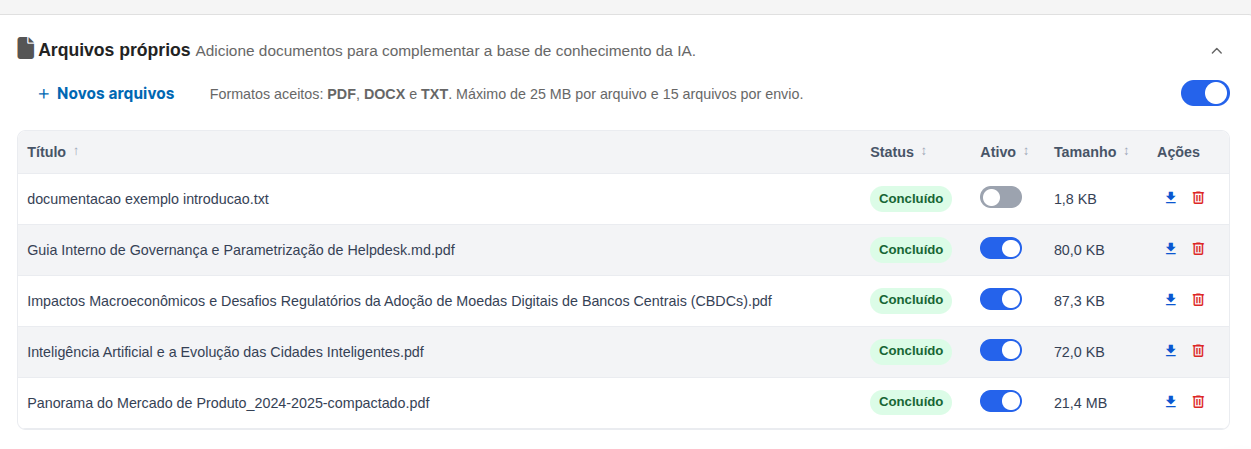
Um documento desativado permanece cadastrado, mas deixa de ser utilizado como fonte.
Ao reativá-lo, ele volta a participar das consultas, desde que esteja concluído e a fonte geral também esteja ativa.
Para suspender todos os documentos, utilize a chave no canto superior direito do card Arquivos próprios.
Somente documentos concluídos e ativos, pertencentes a uma fonte ativa, podem ser utilizados.
⬇️ Como baixar um documento?
Na coluna Ações, clique em Baixar arquivo.
Quando um documento for citado no Chat IA ou no Buscar Ajuda, os usuários autorizados também poderão clicar na fonte para abrir o original em uma nova aba.
O acesso utiliza um link temporário. Se ele expirar, realize uma nova consulta para obter outro link.
🗑️ Como excluir um documento?
Na coluna Ações, clique em Excluir arquivo.
Confira o nome apresentado e clique em Excluir para confirmar.
A exclusão não pode ser desfeita. Enquanto o documento estiver sendo processado, essa ação permanece indisponível.
📜 Como consultar o histórico?
Acesse a aba Histórico na tela de Repositórios.
O histórico permite acompanhar operações relacionadas aos repositórios, como cadastro, substituição, ativação, desativação, nova tentativa, download e exclusão.
💬 Como os documentos são utilizados no Chat IA?
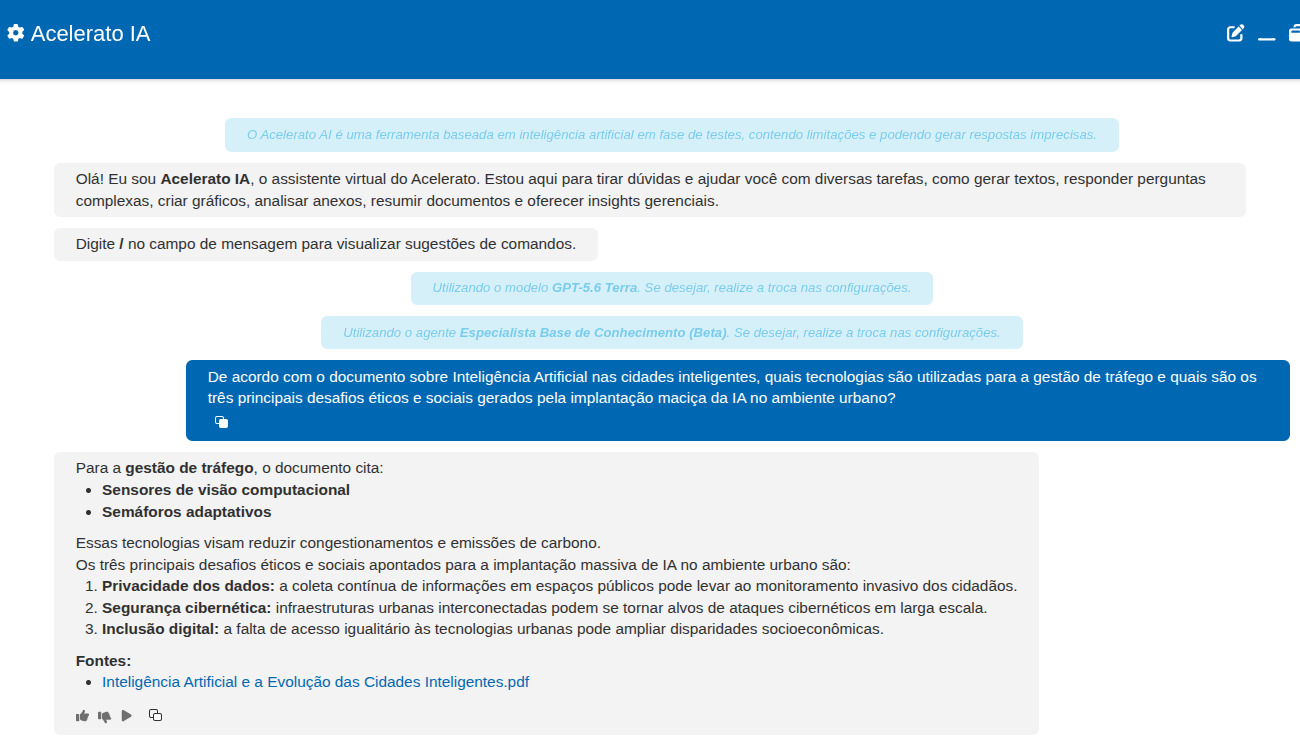
Abra o Chat IA pelo botão flutuante e envie uma pergunta relacionada ao conteúdo cadastrado.
Quando o documento for relevante, seu nome será apresentado entre as fontes da resposta.
Clique na fonte para abrir o arquivo e confirmar a informação antes de utilizá-la.
🧠 Como os documentos são utilizados no Buscar Ajuda?
Abra um atendimento, localize o painel Assistente IA e clique em Buscar Ajuda.
A resposta poderá utilizar websites e documentos próprios ativos.
Confira a orientação, a resposta sugerida e as fontes apresentadas.
Clique na fonte para abrir o original e validar a informação.
Revise a sugestão antes de inseri-la ou publicá-la no comentário do cliente.
⚠️ Atenção (Regras de Negócio e Filtros)
- São aceitos somente arquivos PDF, DOCX e TXT.
- Cada arquivo pode possuir até 25 MB.
- Cada envio pode conter até 15 arquivos.
- Arquivos vazios não são aceitos.
- O limite de armazenamento é compartilhado entre websites e documentos próprios.
- A referência padrão é de 500 MB por organização.
- Se não houver espaço disponível, novos envios serão bloqueados.
- Se o limite for atingido durante o processamento, o documento ficará com status Erro e não será utilizado.
- Somente documentos concluídos, ativos e pertencentes a uma fonte ativa participam das respostas.
- Documentos pendentes, em processamento, com erro, desativados ou excluídos não são utilizados.
- A substituição fica indisponível durante o processamento.
- A ação “Tentar novamente” aparece somente para documentos com erro.
- A fonte prioritária não impede o uso de resultados relevantes da outra fonte.
- Website é a fonte prioritária padrão.
- O acesso aos arquivos respeita as permissões e os dados da organização.
- Os links utilizados para abrir documentos citados são temporários.
- A exclusão de um documento é irreversível.
- O conteúdo gerado pelo Chat IA ou pelo Buscar Ajuda deve ser revisado antes de ser utilizado.
🔗 Mais informações sobre cada funcionalidade.
Para conferir informações mais específicas sobre cada tema, acesse:


