
🎯 Para o que serve?
Os recursos de Inteligência Artificial ajudam a localizar informações, resumir atendimentos, melhorar sentimento do cliente, melhorar textos e gerar orientações com base em conteúdos autorizados.
💡 Quando usar?
Durante um atendimento extenso, a equipe pode identificar o sentimento do cliente, gerar um resumo, buscar uma orientação, melhorar a escrita da resposta e consultar informações complementares pelo Chat IA.
🚦 Pré-requisitos
- O módulo de Inteligência Artificial deve estar ativo no contrato da organização.
- Cada recurso deve estar ativado em Configurações > Inteligência Artificial > Gestão de recurso.
- O usuário precisa possuir as permissões correspondentes aos recursos que utilizará.
- A organização deve possuir saldo disponível para utilizar os recursos.
- Para respostas baseadas nos conteúdos da empresa, os websites devem estar cadastrados e ativos no Repositório IA.
- Para configurar a Análise de Sentimento e personalizar resumos, é necessário ter acesso às Configurações Gerais.
Permissões relacionadas:
- Chat IA para acessar o assistente conversacional.
- Buscar ajuda para gerar orientações dentro dos atendimentos.
- Visualizar Repositório IA para consultar os conteúdos cadastrados.
- Cadastrar repositório, editar link de repositório e excluir link de repositório para administrar as fontes de conhecimento.
🚀 Como configurar os recursos?
Acesse Configurações > Inteligência Artificial > Gestão de recurso.
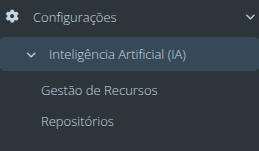
Selecione o módulo que deseja configurar. Dependendo da contratação, poderão ser apresentados recursos como Análise de Sentimento, Resumo, Ajuste de Escrita, Chat IA e Buscar Ajuda.

Ative os recursos que devem ficar disponíveis para os usuários.
Quando disponível, clique no ícone de personalização ao lado do recurso.
Personalizar o resumo
Localize a linha “Resumo” no módulo desejado e clique no ícone de edição. O ícone somente fica disponível quando o recurso está ativo.
Na janela de personalização, ative a opção Personalizar.
No campo Instrução da IA, descreva como o resumo deve ser organizado. O campo aceita até 5.000 caracteres.
Utilize “Sugerir Instrução” para receber uma sugestão ou “Refinar” para melhorar uma instrução já preenchida.
Preencha o Contexto para Preview com um exemplo de até 1.000 caracteres e clique em Gerar Preview.
Confira a simulação na área de resultado. Se estiver adequada, clique em Confirmar.

A personalização é independente para cada módulo. Repita a configuração nos demais módulos quando eles precisarem de estruturas diferentes.
No Ajuste de Escrita, selecione o tom padrão que será utilizado nas sugestões, como amigável, informal, formal ou comercial.

No Buscar ajuda, defina a quantidade máxima de conteúdos considerados.

Salve as alterações.
Para controlar quem poderá utilizar cada funcionalidade, acesse o cadastro do usuário e abra a área de permissões de Inteligência Artificial.
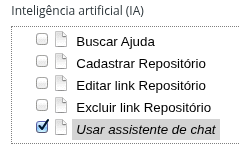
Marque as permissões correspondentes aos recursos que o usuário poderá acessar e salve o cadastro.
😊 Como funciona a Análise de Sentimento?
Depois de ativada, a Análise de Sentimento identifica automaticamente o tom da comunicação do cliente.
O sentimento inicial é definido com base na descrição do atendimento. Depois disso, ele é atualizado conforme o comentário mais recente realizado pelo solicitante.
Consultar no atendimento.
Abra o atendimento e consulte o sentimento apresentado no canto superior direito da tela.

Consultar no Dashboard de Atendimento.
Acesse o Dashboard de Atendimento para visualizar uma visão geral dos sentimentos dos atendimentos.

Utilize os filtros disponíveis para concentrar a análise no período, equipe ou conjunto de atendimentos desejado.
Filtrar na lista de chamados.
Acesse a lista de chamados e utilize o filtro de sentimento para localizar atendimentos com um tom específico.

Quando necessário, personalize a lista para apresentar as colunas Sentimento e Resumo.

Organizar no Quadro de Atendimento.
Acesse o Quadro de Atendimento e utilize o sentimento para segmentar ou ordenar os atendimentos.
Personalize as colunas para exibir Sentimento e Resumo conforme a necessidade da equipe.
Consultar em relatórios.
Acesse o relatório de Chamados Concluídos e inclua as informações de sentimento e resumo.
Gere o relatório para analisar o tom dos atendimentos concluídos no período selecionado.
📚 Como configurar o Repositório IA?
Acesse Configurações > Inteligência Artificial (IA) > Repositórios.
A tela apresenta o armazenamento utilizado e as fontes externas dos tipos Website e Arquivos próprios.
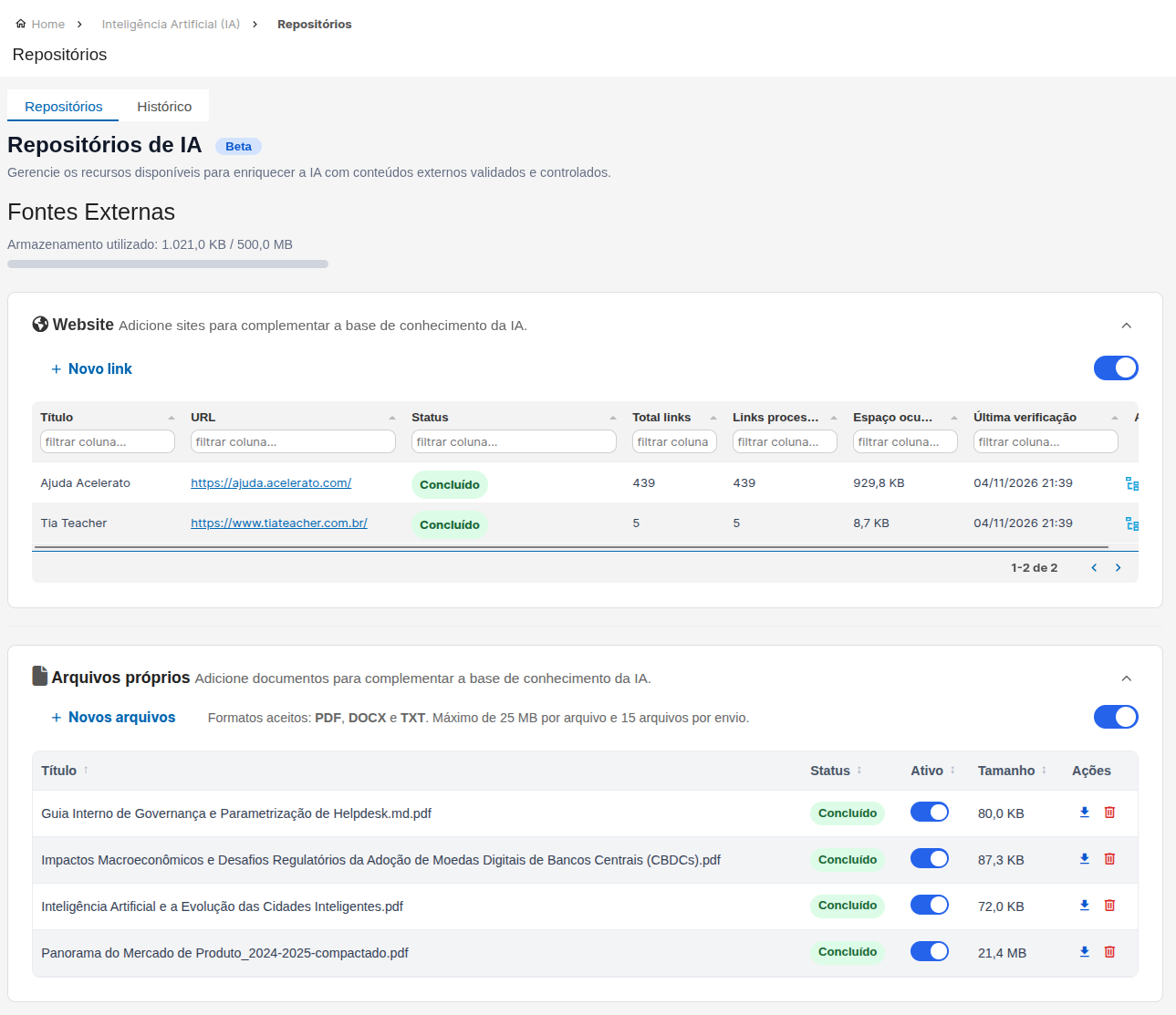
Cadastrar websites
Na área Website, clique em Novo link.

Informe um nome, digite o endereço completo iniciado por https:// , marque o termo de responsabilidade e clique em salvar
Após o cadastro, aguarde a leitura das páginas. Para consultar os conteúdos encontrados, clique no ícone de tabela do website.
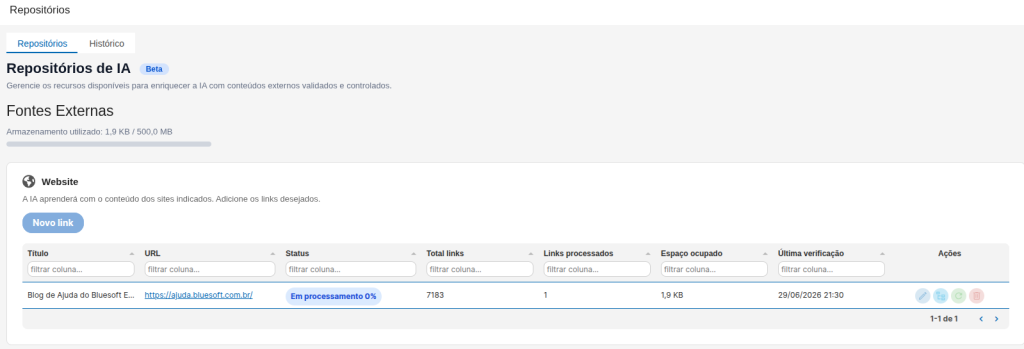
Quando o conteúdo for alterado, abra as opções do website e selecione Atualizar ou Re-crawl.
Cadastrar documentos próprios
No card Arquivos próprios, clique em Novos arquivos.
Selecione arquivos PDF, DOCX ou TXT. Cada arquivo pode possuir até 25 MB e cada envio pode conter até 15 arquivos.
Confira a seleção na janela Confirmar envio de arquivos e clique em Enviar.
Quando houver um nome repetido, escolha entre enviar com o nome sugerido, substituir o documento existente ou cancelar somente aquele upload.
Acompanhe os status Pendente, Lendo, Vetorizando, Concluído ou Erro na lista.
O manual específico sobre documentos próprios apresenta os detalhes de envio, duplicidade, ativação, nova tentativa, download e exclusão.
💬 Como usar o Chat IA?
Localize o botão flutuante do Assistente IA no canto inferior direito da tela e clique para abrir o painel.

Digite sua pergunta no campo de mensagem. É possível informar até 10.000 caracteres em texto simples.

Utilize o comando / para consultar as sugestões de ações disponíveis para a tela atual.

Para analisar as informações visíveis na tela, clique em Insights da Tela.
Depois da análise, faça novas perguntas sobre o resultado ou solicite a criação de um gráfico quando essa opção estiver disponível.

Para incluir um arquivo na conversa, clique no botão de anexos. São aceitos arquivos como PDF, CSV, imagens e planilhas.
Para enviar uma mensagem por voz, clique no microfone, grave o conteúdo e confira o texto reconhecido antes do envio.
Para ouvir uma resposta, utilize o ícone de reprodução em áudio apresentado na mensagem.
Para administrar as conversas anteriores, clique na engrenagem e acesse o histórico. Nessa área, é possível renomear e fixar conversas importantes.
🧠 Como usar o Assistente IA no atendimento?
Abra um ticket, podendo ser um chamado, uma ideia confidencial, uma demanda, entre outros. Localize o painel Assistente IA.
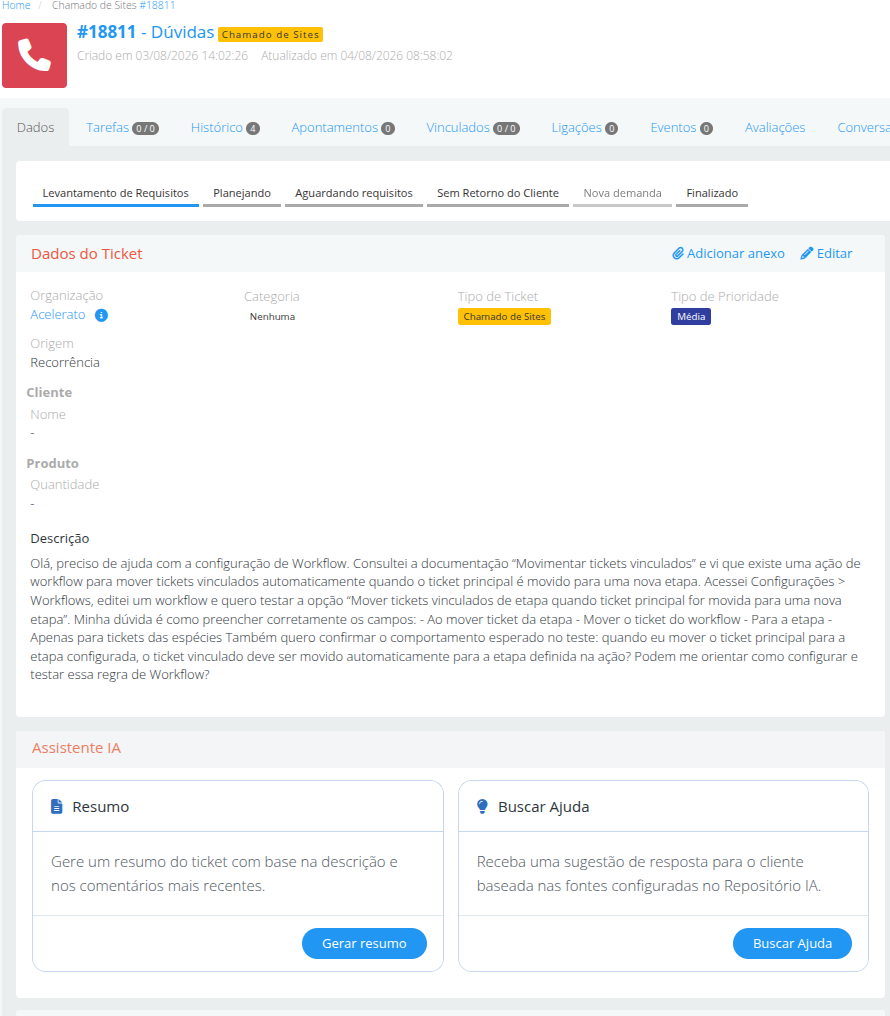
Gerar um resumo.
Abra o card Resumo e clique em Gerar resumo.
Confira a síntese apresentada. Para atualizar o conteúdo, clique em Gerar novamente.

Buscar uma orientação
Abra o card “Buscar Ajuda” e clique no botão correspondente.
Aguarde o processamento. O Assistente IA considera o título, a descrição, a categoria, o tipo do atendimento e os comentários públicos mais recentes.
Confira a orientação interna, a resposta sugerida para o cliente e a seção com as fontes consultadas.
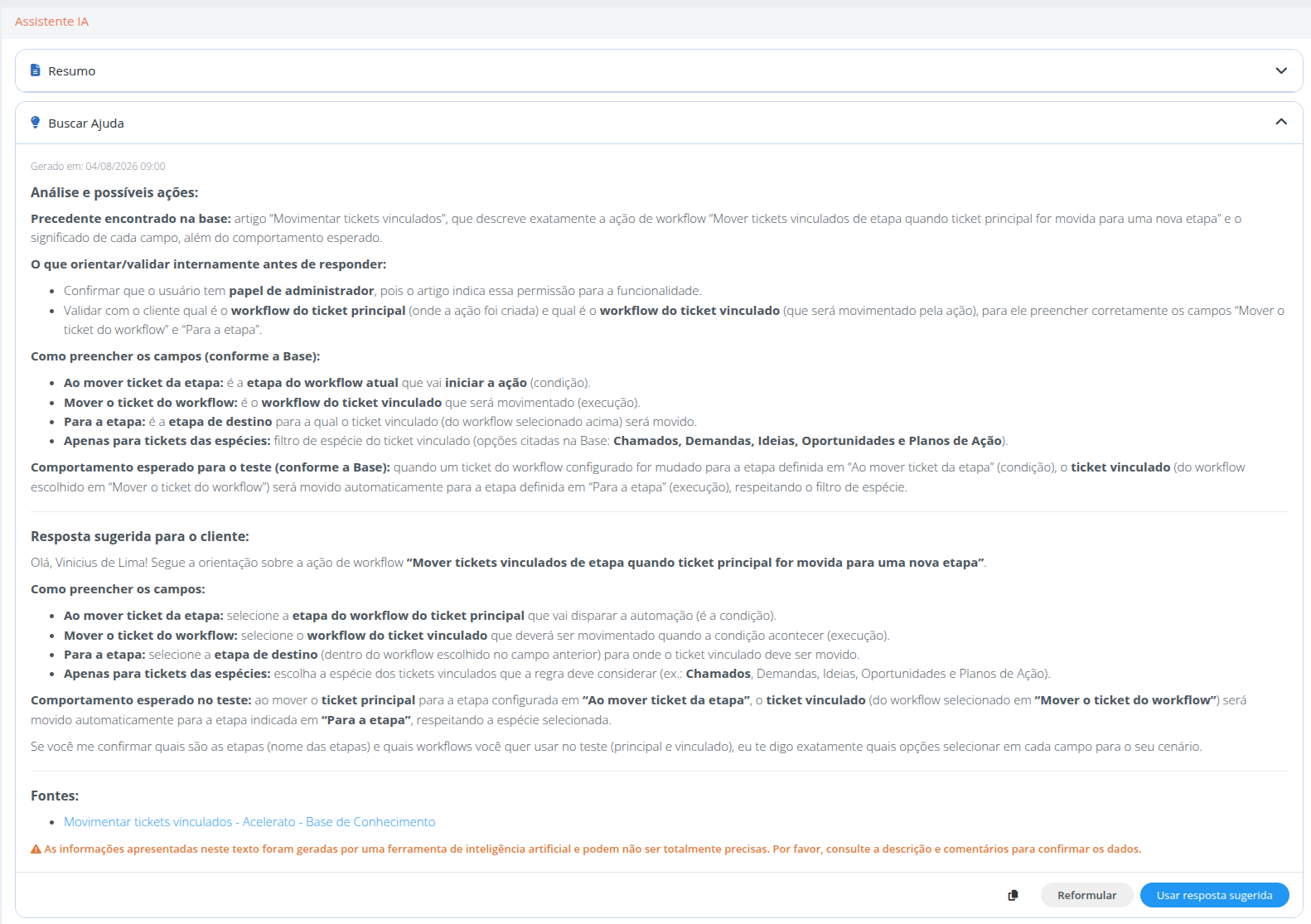
Clique em uma fonte para abrir o conteúdo de referência e confirmar as informações.
Para copiar somente a resposta sugerida, clique em Copiar resposta.
Para levar a sugestão ao comentário público, clique em Inserir no comentário.
Se o comentário já possuir conteúdo, escolha entre substituir o texto atual ou incluir a sugestão abaixo dele.
Revise o comentário antes de publicá-lo para o Cliente.

Para obter outra sugestão, clique em Reformular.
✨ Como usar o Ajuste de Escrita?
Digite um conteúdo válido no campo de comentário.

Na barra do editor, clique no ícone Ajuste de Escrita por IA.

Confira o texto atual, o tom selecionado e a sugestão ajustada apresentada pelo sistema.

Para solicitar uma alternativa, clique em Gerar.
Para utilizar o conteúdo apresentado, clique em “Aceitar”. A sugestão será incluída depois do texto atual, com uma separação visual.
Revise o resultado no editor, remova o texto que não será utilizado e publique o comentário somente depois da conferência.
⚠️ Atenção (Regras de Negócio e Filtros)
- A análise de sentimento é automática. O sentimento inicial considera a descrição e as atualizações seguintes consideram o comentário mais recente do solicitante.
- A configuração do resumo é independente por módulo. Uma personalização criada para Chamados não altera Demandas, Ideias confidenciais, Planos de Ação ou Atividades.
- É possível gerar no máximo três resumos para o mesmo atendimento em um período de 24 horas.
- Gerar Preview, Sugerir Instrução e Refinar utilizam o saldo da organização.
- O saldo utilizado em uma simulação não é devolvido quando a personalização é cancelada.
- Informações sensíveis identificadas durante o processamento, como senhas, credenciais e números de cartão, são substituídas por [DADO PROTEGIDO].
- Todos os recursos respeitam as permissões do usuário.
- O Buscar Ajuda consulta apenas websites ativos no Repositório IA da própria organização. Chamados antigos não são considerados nessa funcionalidade.
- Comentários privados não são utilizados pelo Buscar Ajuda.
- O sistema mantém a última sugestão gerada no atendimento.
- Inserir uma sugestão no comentário não publica a resposta automaticamente.
- Quando não houver conteúdo relacionado, será apresentada a opção “Tente Novamente”.
- Cada pergunta, resumo, reformulação, ajuste ou análise pode utilizar o saldo contratado.
- O endereço cadastrado no Repositório IA deve começar com
https:// - Endereços duplicados, não autorizados ou fora do objetivo da base podem ser bloqueados.
- Excluir um website principal também remove suas páginas.
- O Ajuste de Escrita exige um texto válido e acrescenta a sugestão ao conteúdo atual.
❓ Perguntas Frequentes (FAQ)
🔗 Mais informações sobre cada funcionalidade.
Para conferir informações mais específicas sobre cada tema, acesse:
- Assistente de Inteligência Artificial (Chat IA)
- Acelerato IA nas telas do Acelerato.
- Repositórios da Base de Conhecimento
- Ajuste de escrita via inteligência artificial.
- Análise de Sentimentos e Personalização Dinâmica de Resumos.
- Buscar ajuda no assistente de IA.
- Arquivos proprios no repositório de IA.


