
Como um usuário ativo na plataforma, é comum sentir-se sobrecarregado pela quantidade de menus e filtros necessários para extrair informações específicas, como saber quem apontou horas fora do expediente ou entender rapidamente o contexto de um ticket longo. A plataforma Acelerato resolve essa dificuldade de navegação hierárquica e busca manual com a introdução do Acelerato IA, um assistente virtual conversacional. O objetivo é permitir que você “converse” com o sistema para obter resumos, análises de dados e respostas imediatas.
✨ Benefícios Estratégicos
O novo assistente Acelerato IA foi desenvolvido para simplificar o acesso à informação e otimizar o tempo operacional, fornecendo:
- Acesso Rápido a Informações: Utilize comandos de linguagem natural para consultar dados de relatórios e listas, eliminando a necessidade de configurar múltiplos filtros manuais complexos.
- Geração de Insights Imediatos: Com o recurso Insights da Tela, a IA analisa o contexto visível (filtros aplicados, conteúdo do ticket) para gerar análises proativas.
- Melhoria na Análise de Tickets: A capacidade de resumir tickets longos reduz o tempo gasto na leitura de históricos, permitindo que você extraia o máximo de valor do sistema rapidamente.
- Interação Flexível: Você pode interagir com o assistente por texto, utilizando anexos em suas perguntas ou gravando mensagens de áudio, que são convertidas em texto.
- Segurança de Dados Reforçada: O assistente respeita rigorosamente seus níveis de acesso no sistema, garantindo que ele nunca exiba dados que você não teria permissão para ver na interface comum.
🚀 Guia Passo a Passo
O fluxo de utilização se divide em duas etapas: a ativação pelo Administrador e o uso diário do assistente.
- Configuração e Ativação (Para Administradores)
- Acesse as Configurações de IA: Navegue até Configurações >> Inteligência Artificial.
- Ative o Chat IA: Dentro do dropdown “Gerais”, ative a opção “Chat Acelerato IA”.
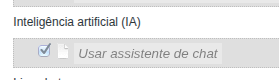
- Conceda a permissão ao usuário: vá ao Cadastro de Usuário. Uma nova permissão chamada “Chat IA” está disponível em Permissões > Inteligência Artificial. Atribua essa permissão aos usuários que devem ter acesso ao assistente.
Abaixo está a imagem das configurações de inteligência artificial:

- Nota: A visibilidade do botão flutuante é restrita apenas aos usuários com esta permissão e se o recurso estiver ativo para a organização.
Abaixo está a imagem da permissão necessária para o usuário visualizar o chat:
Utilização do Assistente Virtual:
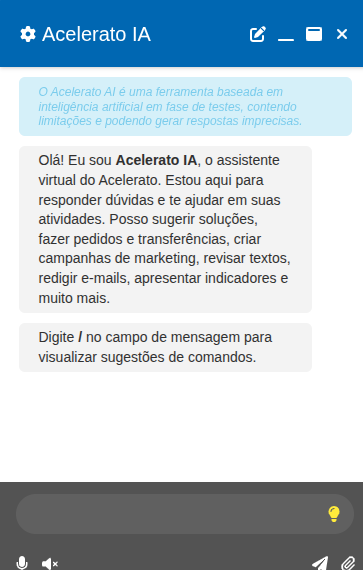
- Abertura do Chat: O assistente aparece como um botão flutuante persistente (Widget) no rodapé direito da tela. Clique nele para abrir o painel lateral direito (Drawer).

- Comece a Conversar: Você verá a mensagem de boas-vindas: “Olá! Sou o Acelerato IA…”.
- Utilize comandos por texto:
- Digite sua pergunta na caixa de texto (limite de 10.000 caracteres, texto plano).
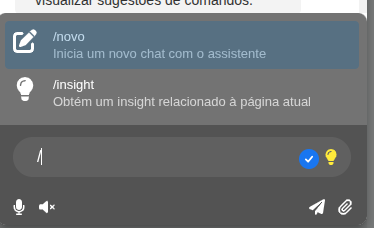
- Utilize o comando / (barra) para exibir uma lista dinâmica de sugestões contextuais, como a opção de gerar insight.
- Obtenha Insights da Tela:
- Clique no botão Insights da Tela (💡), que gera uma análise proativa do conteúdo visível (filtros ativos, contexto do ticket). O assistente envia o que está na tela (o contexto) com sua requisição.

- Interação com Anexos e Áudio:
- Anexo: O sistema permite anexar arquivos como .PDF, .CSV, .JPEG, .PNG, .Excel. O arquivo selecionado aparece em pré-visualização, e você pode enviá-lo com o texto ou apenas o anexo.
- Gravação de Áudio: Clique no ícone de microfone. O sistema transcreve o áudio e envia o conteúdo como mensagem de texto.
- Megafone: O ícone Megafone transforma a resposta gerada pela IA em áudio.
- Ações e Gerenciamento
- Histórico: No painel de conversação, o ícone de engrenagem permite gerenciar o Histórico. Aqui, você pode editar o nome da conversa e fixar (pinar) as conversas mais importantes.
🆕 O que mudou nesta versão e o que vem por aí. A principal novidade é a introdução do Acelerato IA, nosso assistente inteligente que está transformando a interação do usuário com dados e relatórios no sistema. Esta funcionalidade será liberada em etapas.
🚀 Disponível nesta versão inicial: Neste primeiro momento, o foco está na extração rápida de valor das telas que você já utiliza, por meio das seguintes funcionalidades:
- Insights de Contexto (💡): A IA analisa a lista ou relatório visível na sua tela e gera um resumo coerente e inteligente. Exemplo: Em uma tela com uma lista de projetos atrasados, a IA pode responder: “Você filtrou 15 projetos atrasados. O projeto ‘Migração’ tem o maior número de tarefas pendentes.”
- Interação com Insights: A partir do resumo gerado, é possível fazer perguntas específicas sobre aquele insight para aprofundar a análise.
- Geração de Gráficos: Transforme os dados dos insights diretamente em gráficos visuais para facilitar a tomada de decisão.
- Anexos: Suporte para inclusão de anexos junto às interações da IA.
🔜 Em breve (próximas atualizações): O Acelerato IA evoluirá para um fluxo conversacional contínuo e abrangente, trazendo novos recursos:
- Análise de Dados Conversacional: A busca baseada em texto exato/ID e filtros manuais será substituída por consultas em linguagem natural. Você poderá “conversar” com o sistema para realizar consultas e ações fluidamente.
- Base de Conhecimento Integrada: O assistente poderá consultar instantaneamente nossa central de Ajuda (https://ajuda.acelerato.com/) para responder a qualquer dúvida sobre o uso do Acelerato diretamente pelo chat.
⚠️ Observações e Regras de Negócio
- Permissão de Dados (Regra Crítica): A Inteligência Artificial respeita o seu nível de acesso. Se você não possui permissão para visualizar, por exemplo, valores financeiros ou dados de outros projetos, a IA não exibirá essas informações, negando a solicitação ou informando a falta de acesso.
- Consumo de tokens: Cada interação com o assistente (pergunta, insight, etc.) consome o saldo de tokens contratado pela sua organização. Se o limite for atingido, o sistema bloqueará a ação e exibirá a mensagem: “O limite de uso da IA para sua organização foi atingido.”
- Atalhos do Sistema: Enquanto o painel de conversação estiver aberto, os atalhos de teclado globais do sistema são desabilitados para evitar interações indesejadas.
- Tratamento de Erros: Em caso de falha de conexão ou timeout durante o processamento, o sistema exibirá mensagens claras como “Desculpe, estou com problemas para me conectar. Tente novamente em alguns instantes.”


