
O Acelerato possui a opção de criação de Chat Bots. Esse recurso proporciona uma melhor dinâmica entre cliente e plataforma, encurtando a interação entre cliente e agente dando mais autonomia ao cliente.
Beneficio para você:
- Autonomia aos Clientes
- Facilidade de Interação para Clientes
- Facilidade de Entendimento da Solicitação dos Clientes
Para melhorarmos a nossa configuração de chatbot e possuirmos maior assertividade criamos um fluxo de modelo exemplo de duas equipes (Comercial e Suporte) das nossas configurações para auxiliar na criação.
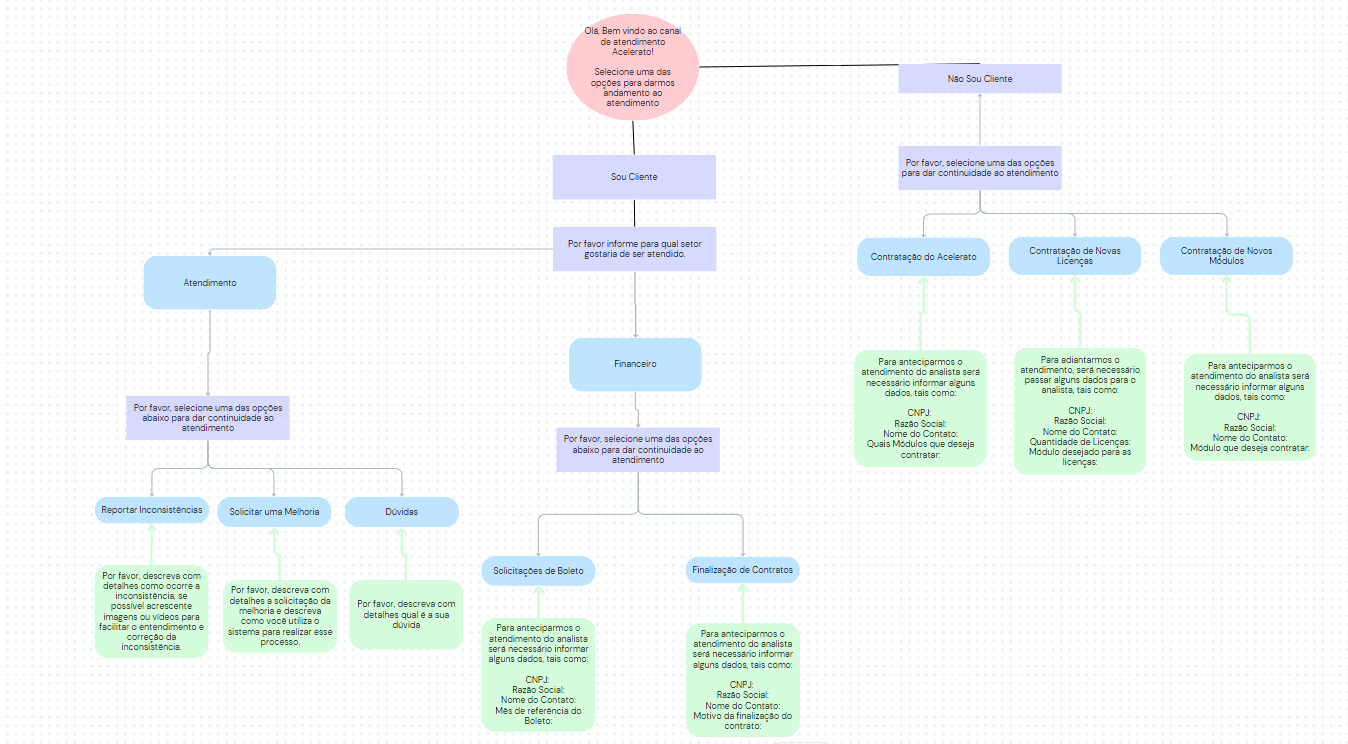
Após a definição do fluxo do chatbot, podemos começar a criação das configurações.
Para utilizarmos essa melhoria, devemos utilizar os passos a seguir:
- Acessar o menu Configurações > Conversas > Chat bots
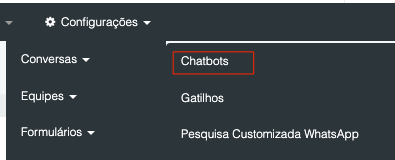
2. Clicarmos em “+ Novo Chatbot”

2.1. Informarmos uma descrição e clicarmos em “Salvar“
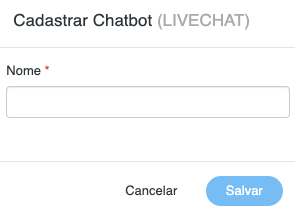
2.2. Clicarmos no ícone de “Lápis” para realizarmos a edição e incluirmos as automações desejadas.

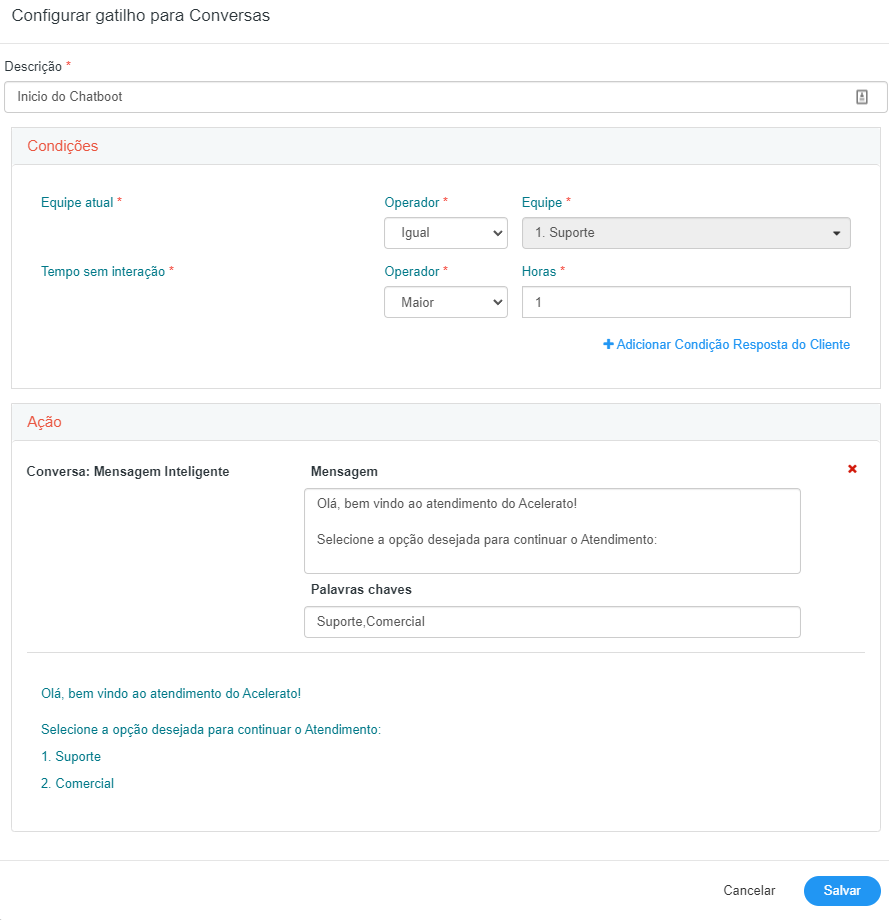
Ao acessarmos a tela de edição do chatbot, devemos clicar em “+ Nova Automação” . Realizando a criação da nossa primeira mensagem automática, o que seria o nosso primeiro contato com o cliente.
Para isso será necessário inserir uma descrição, as condições e a ação que está configuração irá realizar.
Condições:
Equipe: A primeira condição de equipe será automática pois virá de acordo com as configurações gerais do WhatsApp
Tempo sem Interação: O tempo sem interação precisa ser maior que 1 hora, pois dessa forma não terá conflito com as demais configurações do chatbot
Ação: Nas ações podemos selecionar duas opções Mensagem Inteligente ou Equipe de Atendimento.
Mensagem Inteligente: Mensagem de interação com o usuário.
Palavras Chaves: São as palavras que serão utilizadas para navegação pelo menu, as palavras são separadas por vírgula.
Após a primeira configuração, podemos dar continuidade no nosso fluxo de criação do chatbot.
Conforme nosso fluxo quando o cliente selecionar um dos menus sendo Suporte ou Comercial devemos realizar as configurações necessárias, no modelo exemplo quando cliente selecionou a opção Comercial haverá uma mudança de equipe então devemos configurar da seguinte forma:
Equipe Atual: A equipe se manterá a mesma da anterior, pois é a equipe principal para o primeiro atendimento via WhatsApp
Tempo sem Interação: Iremos deixar o operador menor que 23h.
Resposta esperada do cliente: Informar a seleção do cliente sendo uma Comercial conforme cadastrada anteriormente.
Ação: Selecionar a opção Equipe de Atendimento para que haja a mudança da conversa para a equipe comercial.
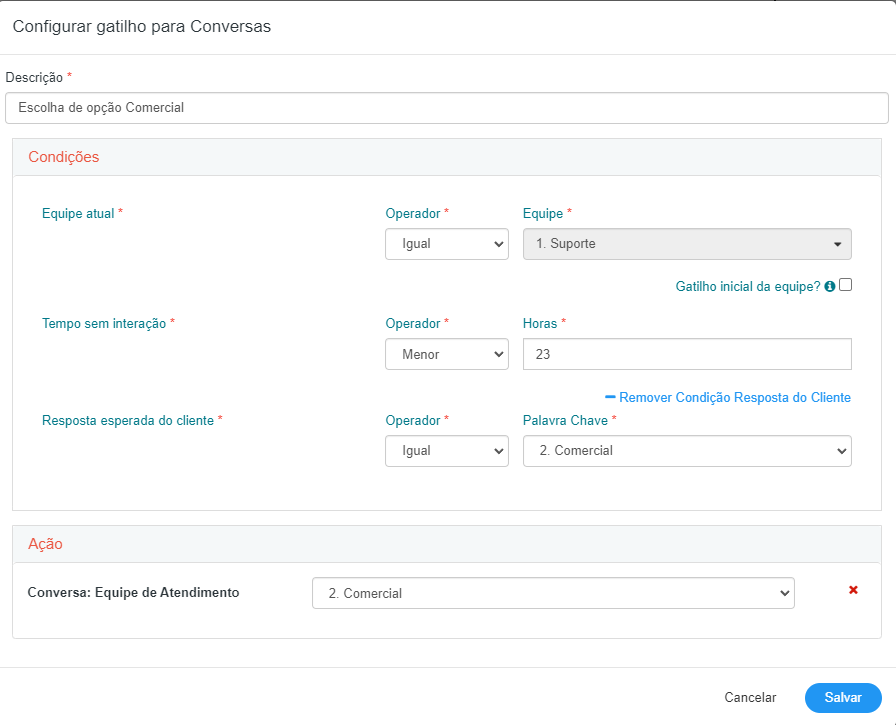
Após a mudança para a equipe Comercial, podemos realizar a montagem do fluxo de menus da equipe comercial.
Equipe: Definir como gatilho inicial da equipe e inserir os menus de navegação para o usuário.
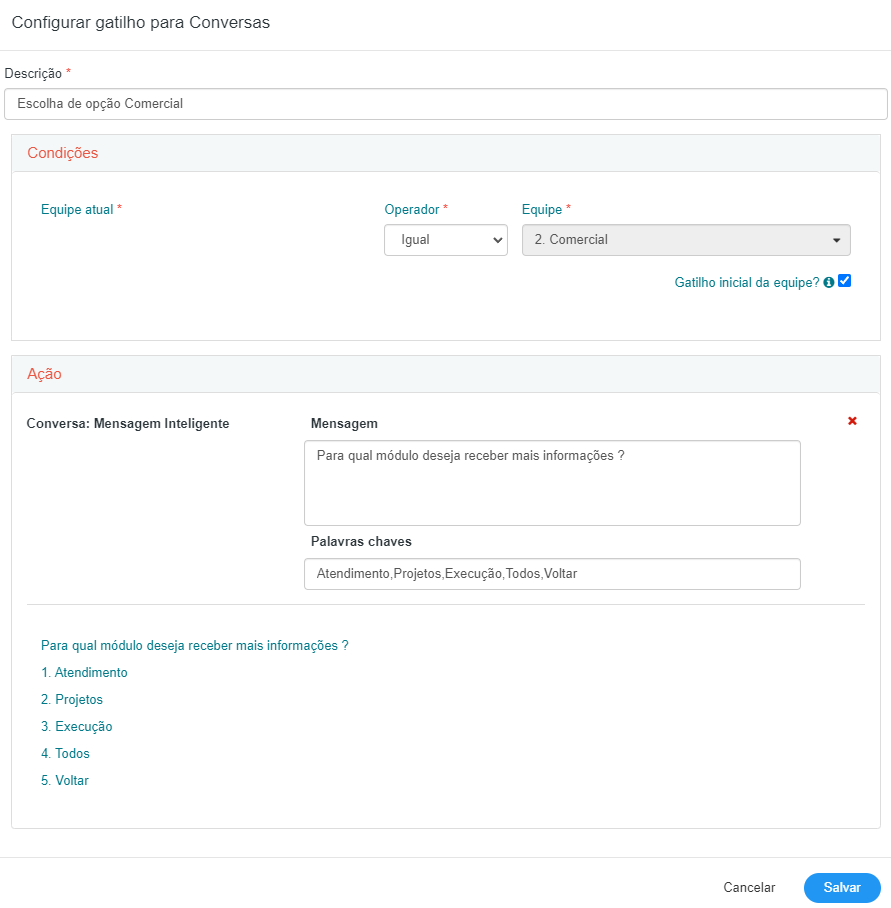
Após o preenchimento dos menus de escolha da opção comercial, podemos realizar a criação sobre cada menu informado ao cliente, como exemplo utilizaremos o menu Atendimento.
Para cadastrarmos realizaremos o mesmo processo citado anteriormente, inserindo os dados da condição onde é necessário que a equipe atual seja a equipe Comercial e a resposta do cliente precisa estar configurado com a palavra chave Atendimento, assim inserimos condição de mensagem inteligente.
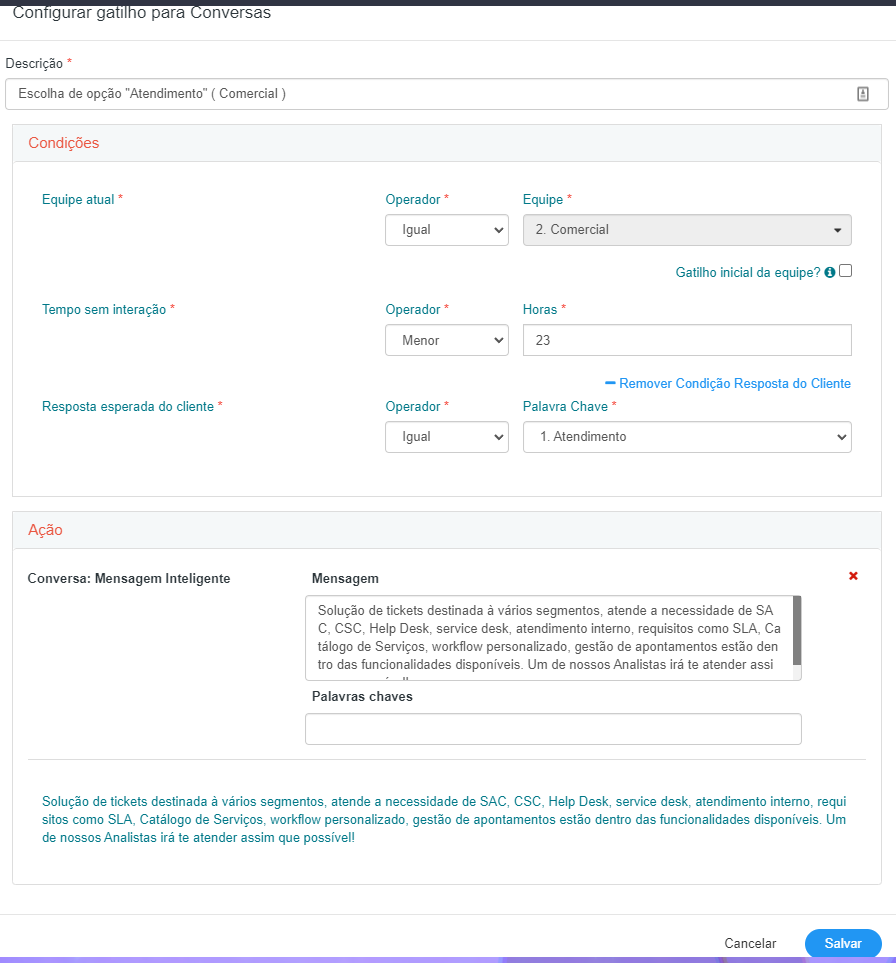
Após o cadastro do menu atendimento utilizado como exemplo e finalização onde será o final do fluxo do chatbot um analista poderá começar o atendimento ao cliente.


2 Responses to “Live Chat: Chat Bot”
Guilherme Fadel
Existe algum webhook ou endpoint disponível para capturar mensagens do Live Chat em tempo real?
É possível enviar respostas via API para essas conversas?
Thiago Neves
Olá, essa funcionalidade não está disponível no sistema hoje. Eu já registrei o seu pedido diretamente no painel de melhorias do nosso time de produto. Não há nenhuma ação necessária da sua parte. Se essa ferramenta entrar em nosso cronograma de desenvolvimento, entraremos em contato.