
🎯 Para que serve?
O Buscar Ajuda gera orientações e sugestões de resposta sem que o agente precise sair do atendimento para procurar informações nos materiais da empresa.
💡 Quando usar?
Use quando o cliente apresentar uma dúvida e você precisar localizar uma orientação nos websites cadastrados pela organização antes de responder ao comentário.
🚦 Pré-requisitos
- O módulo de Inteligência Artificial deve estar ativo no contrato.
- O recurso Buscar Ajuda deve estar ativado para o módulo utilizado.
- O usuário precisa possuir a permissão “Buscar Ajuda”.
- A organização deve possuir saldo disponível para utilizar o recurso.
- Os websites com os materiais de ajuda devem estar cadastrados e ativos no Repositório IA.
- O atendimento precisa possuir informações suficientes, como título e descrição.
🚀 Como configurar o Buscar Ajuda?
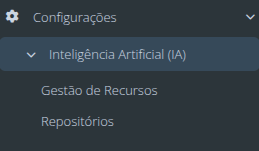
Acesse Configurações > Inteligência Artificial > Gestão de recurso.
Selecione o módulo em que deseja disponibilizar o Buscar Ajuda, como Chamados, Demandas, Ideias confidenciais, entre outros.
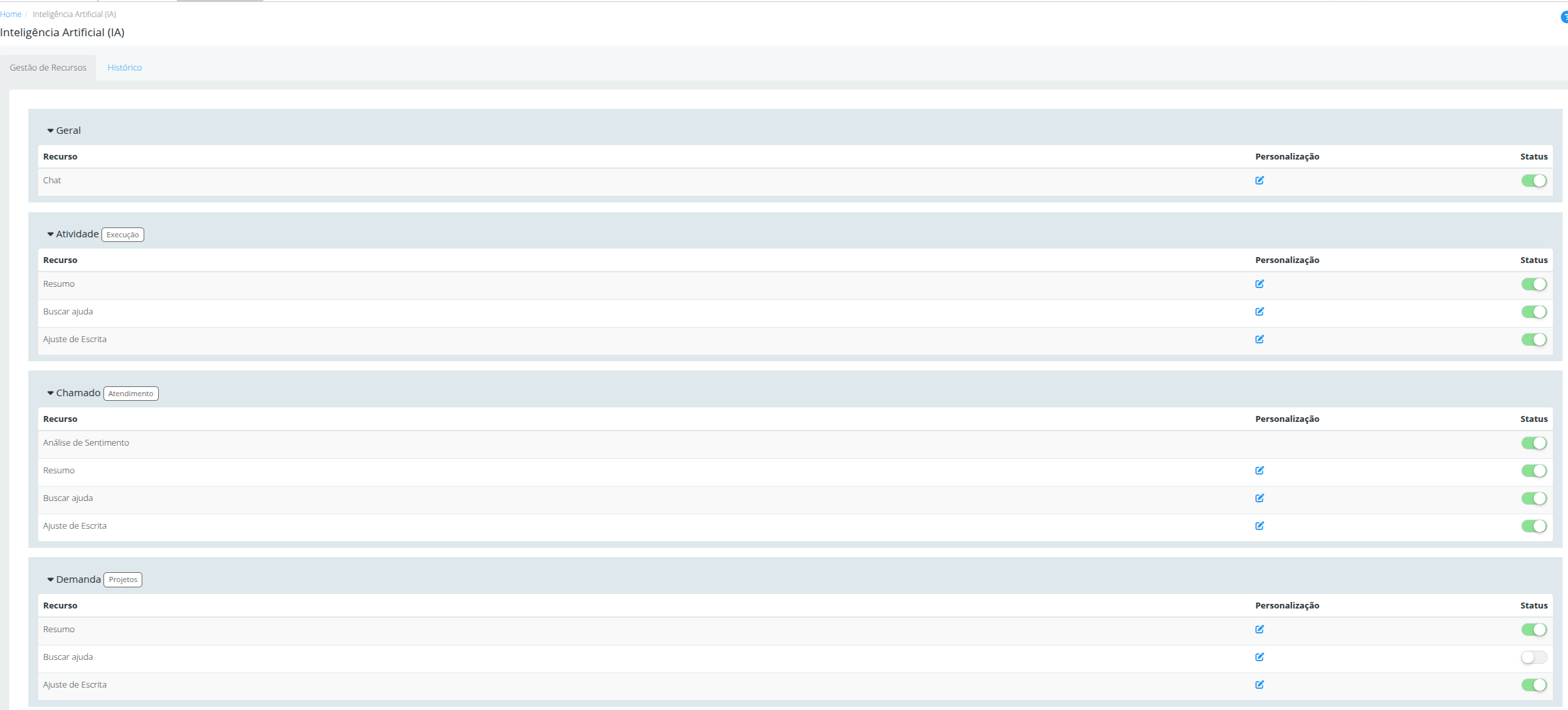
Localize a linha “Buscar Ajuda” e ative o recurso.
Para ajustar o funcionamento da pesquisa, clique no ícone de personalização.
Defina a quantidade máxima de conteúdos considerados durante a busca.
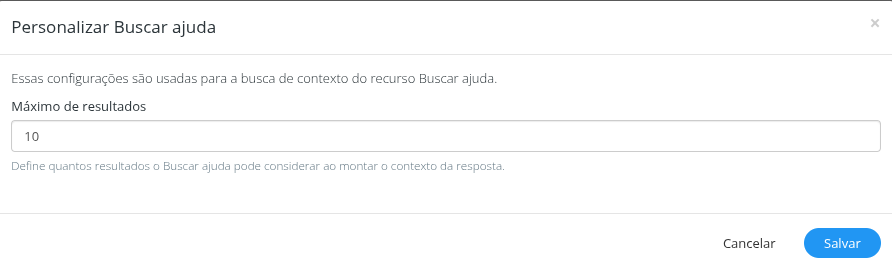
Clique em Salvar para aplicar a configuração.
🔐 Como conceder a permissão?
Acesse o cadastro do usuário que utilizará o recurso e abra a área de permissões de Inteligência Artificial.
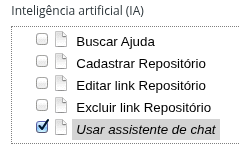
Marque a permissão “Buscar Ajuda” e salve o cadastro.
O recurso somente ficará disponível quando estiver ativado para a organização e o usuário possuir a permissão necessária.
📚 Como preparar as fontes de consulta?
Acesse Configurações > Inteligência Artificial > Repositórios.
Na área de conteúdos do tipo Website, confirme se os sites que possuem os materiais de atendimento estão cadastrados e ativos.
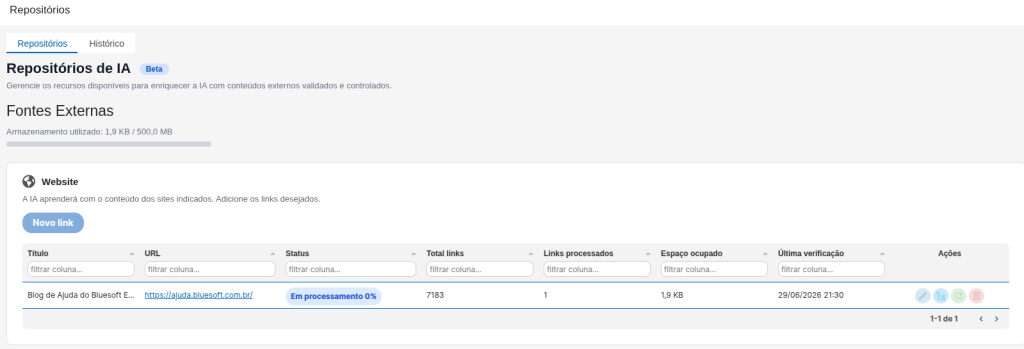
Para cadastrar uma fonte, clique em “Novo link”, informe um nome e digite o endereço completo do website, começando com https://.
Marque o termo de responsabilidade e clique em Salvar.
Aguarde a leitura das páginas antes de utilizar o conteúdo no Buscar Ajuda.
🧠 Como usar o Buscar Ajuda?
Abra um chamado, uma demanda ou uma outra espécie de ticket e localize o painel Assistente IA.
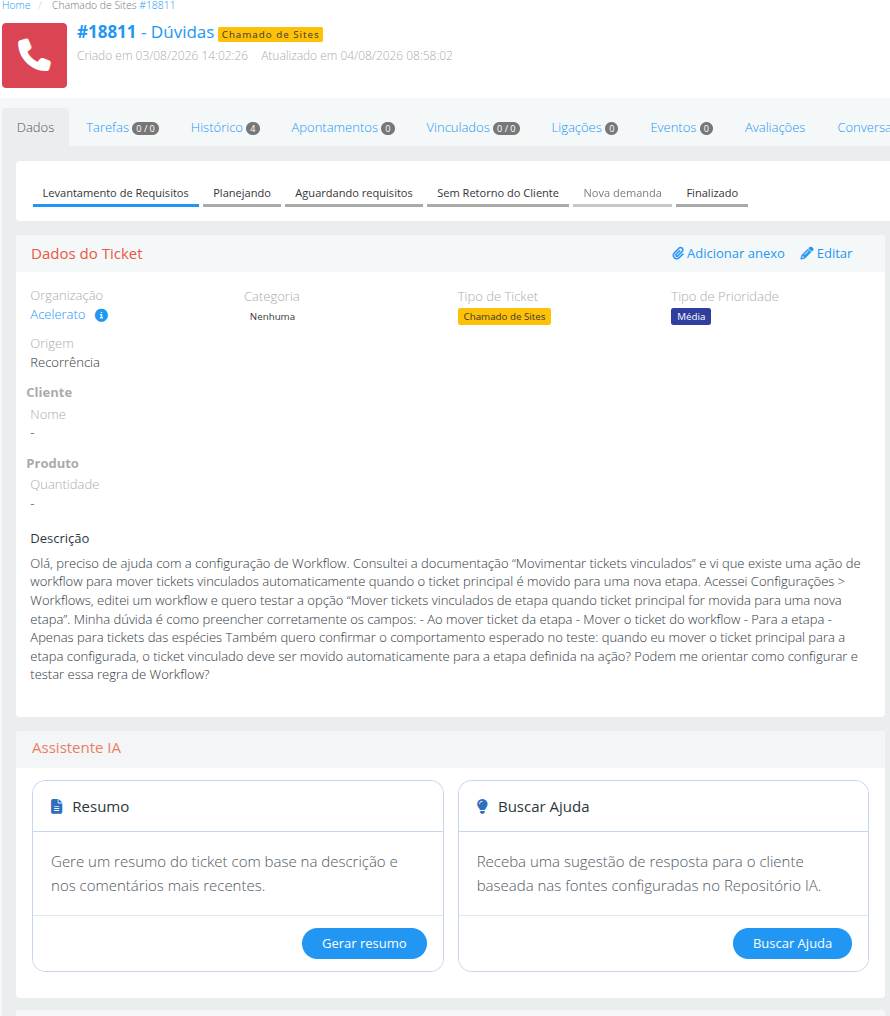
O painel reúne os cartões Resumo e Buscar Ajuda. Abra o cartão “Buscar Ajuda”.
Clique em Buscar Ajuda para iniciar a pesquisa.
O Assistente IA considera as seguintes informações do atendimento:
- Título.
- Descrição.
- Categoria.
- Tipo do atendimento.
- Comentários públicos mais recentes.
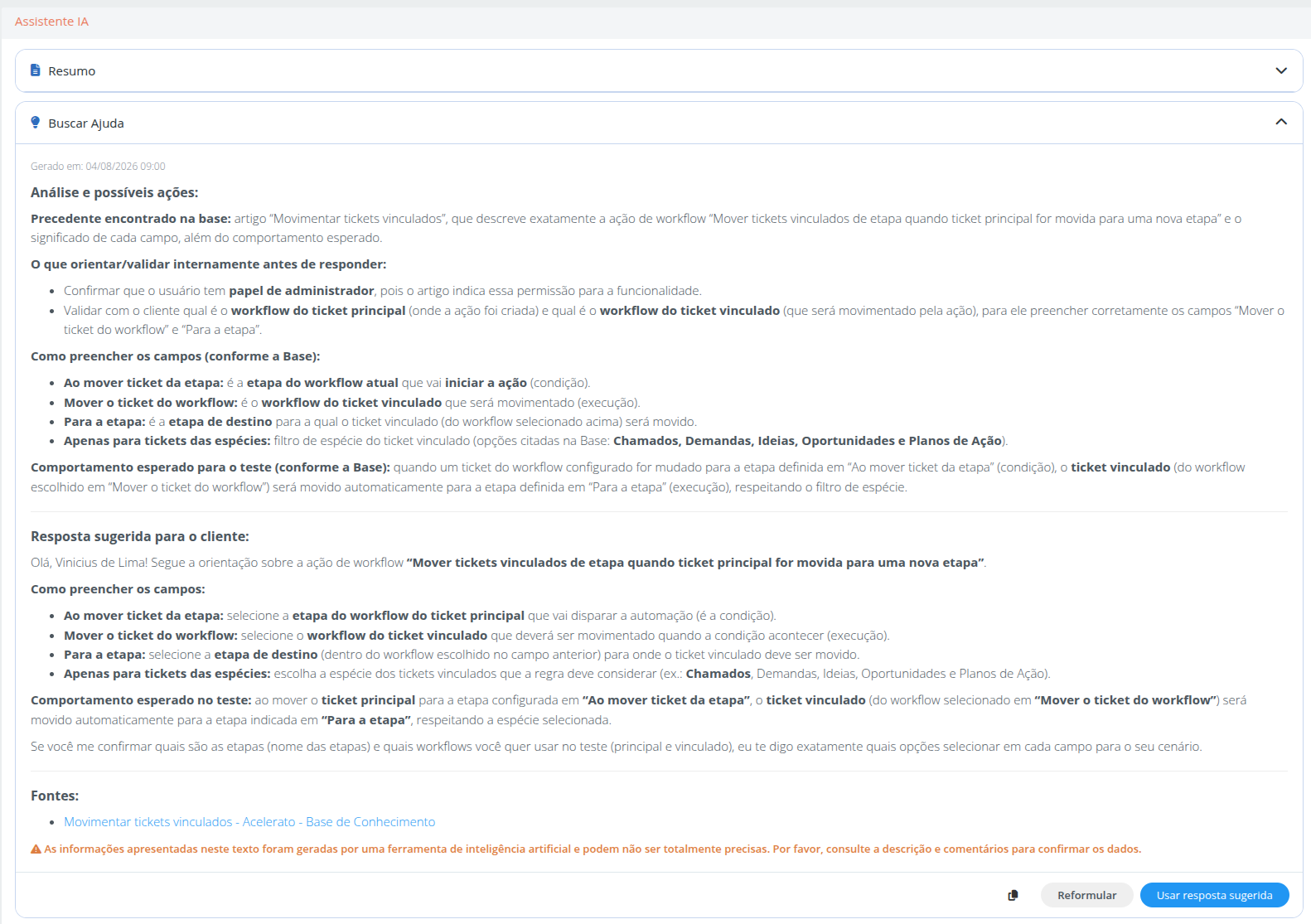
Aguarde o processamento. A resposta será exibida completa ao final da busca.
Confira o resultado, que poderá apresentar:
- Uma orientação interna para o agente.
- Uma resposta sugerida para o cliente.
- As fontes utilizadas na elaboração do conteúdo.
🔗 Como consultar as fontes?
As fontes são apresentadas em uma seção abaixo do resultado.
Clique em uma fonte para abrir o conteúdo original e confirmar as informações antes de responder ao cliente.
As fontes utilizadas pelo Buscar Ajuda são os websites ativos no Repositório IA da própria organização.
📋 Como copiar a resposta?
No resultado apresentado, clique em Copiar resposta.
O conteúdo será copiado para que possa ser utilizado ou revisado em outro local.
💬 Como inserir a sugestão no comentário?
Clique em Inserir no comentário para levar a resposta sugerida ao campo de comentário público.
Se o campo estiver vazio, a sugestão será inserida diretamente.
Se já houver conteúdo, escolha entre:
- Substituir o comentário para remover o conteúdo atual e utilizar a sugestão.
- Incluir abaixo, para preservar o conteúdo atual e acrescentar a sugestão depois dele.
Revise o texto inserido e faça os ajustes necessários antes de publicá-lo para o cliente.
Inserir a sugestão não publica o comentário automaticamente.
🔄 Como gerar outra sugestão?
Clique em Reformular para realizar uma nova busca e gerar outra resposta.
Confira novamente a orientação, a resposta sugerida e as fontes antes de utilizar o novo conteúdo.
⚠️ Atenção (Regras de Negócio e Filtros)
- O Buscar Ajuda consulta somente conteúdos de websites ativos no Repositório IA da própria organização.
- Chamados antigos não são utilizados como fonte nessa versão.
- Comentários privados não são considerados na busca.
- O resultado é exibido completo ao final do processamento, sem efeito de digitação.
- As fontes aparecem em uma seção do resultado.
- Cada clique em Buscar Ajuda, Reformular ou Tente Novamente utiliza o saldo contratado pela organização.
- A última sugestão gerada permanece salva no atendimento e volta a ser apresentada quando a tela é reaberta.
- Se o atendimento não possuir informações suficientes, o sistema apresentará a mensagem: “O ticket não possui informações suficientes para uma busca.”
- Se não houver conteúdo suficientemente relacionado, será apresentada a mensagem: “Não encontrei precedentes na nossa base para este caso.”
- Quando nenhuma orientação for encontrada, utilize “Tente Novamente” para realizar outra busca.
- Se o processamento demorar mais que o esperado, o sistema interromperá a tentativa, liberará os botões e apresentará uma orientação para tentar novamente.
- Quando não houver saldo disponível, as ações do Assistente IA ficarão bloqueadas.
- Em assuntos comerciais, o Assistente IA não deve recomendar descontos, ativações ou outras decisões que não estejam expressamente descritas nas fontes.
- O conteúdo gerado é uma sugestão. O agente deve confirmar as informações e revisar o texto antes de enviá-lo ao cliente.
- Se a ordenação descendente de comentários estiver desativada no perfil, o comentário gerado poderá ser aberto temporariamente no topo da tela.
- Nesse caso, será apresentado um aviso com um link para alterar a ordenação no perfil. Depois de publicar ou fechar o comentário, a tela voltará à configuração habitual do usuário.


