
🎯 Para que serve?
O caminho crítico identifica as demandas e ligações sem margem para atraso que determinam a duração do projeto. O recurso permite priorizar o que pode afetar diretamente a data final planejada.
💡 Quando usar?
Use o recurso ao revisar prazos, negociar uma entrega ou reorganizar dependências. Por exemplo, antes de adiar uma demanda, consulte sua folga para saber se a mudança pode aumentar a duração total do projeto.
🚦 Pré-requisitos
- Ter acesso ao módulo de Projetos e licença de Projeto.
- Ter permissão de acesso ao projeto desejado.
- Utilizar um projeto configurado para trabalhar com Gantt.
- Para corrigir dados do planejamento, ter permissão para editar as demandas do projeto.
- As demandas consideradas precisam ter início, fim, duração e dependências válidos.
🚀 Como configurar os recursos?
Não há ativação adicional para o caminho crítico. O sistema calcula o resultado automaticamente nos projetos Gantt e apresenta o resumo na aba Gantt.
Para que o resultado represente corretamente o planejamento, mantenha atualizados:
- As datas de Início e Fim.
- A Duração em dias de planejamento.
- As Predecessoras.
- Os dias de trabalho e feriados da equipe, quando o calendário de atendimento estiver habilitado no Gantt.
Como acessar o caminho crítico
Acesse Projetos > Projetos, abra o projeto desejado e selecione a aba Gantt.
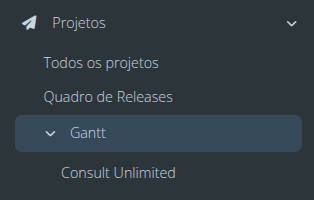
O quadro Caminho crítico informa o estado atual do cálculo. Durante a atualização, o sistema exibe a mensagem Atualizando o Gantt e o caminho crítico do projeto….
Como interpretar os estados do cálculo
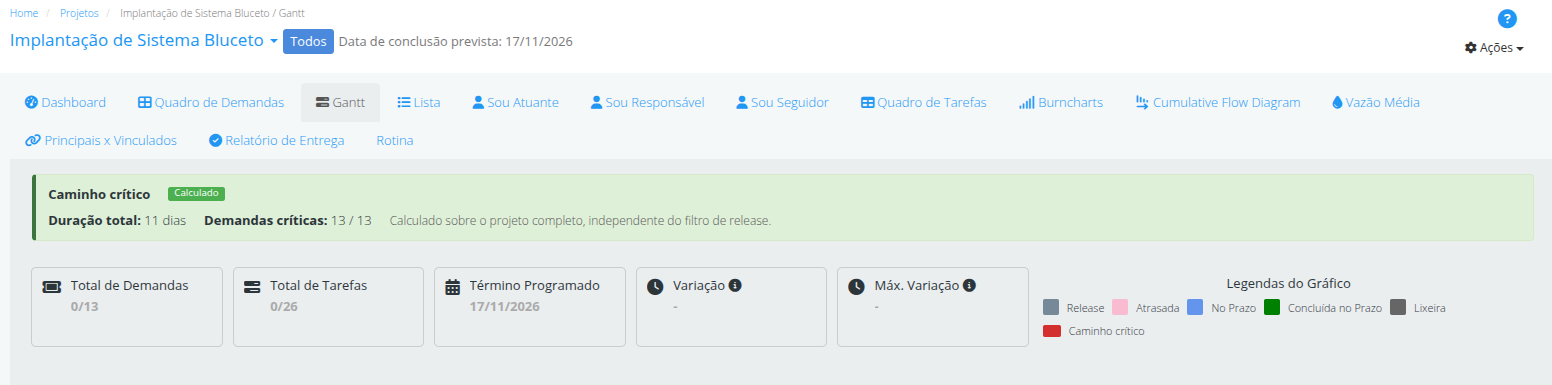
Calculado
O planejamento foi validado e o caminho crítico completo está disponível. O resumo apresenta:
- Duração total em dias de planejamento.
- Demandas críticas em relação ao total de demandas consideradas.
- A informação de que o cálculo utiliza o projeto completo, independentemente do filtro de release.
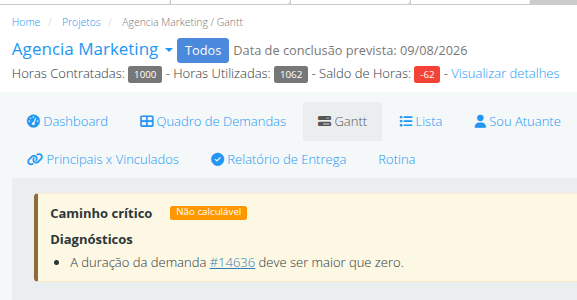
Não calculável
Há uma ou mais inconsistências que impedem um resultado completo. O Gantt permanece disponível para consulta e correção, mas não destaca demandas ou ligações como críticas.
Os diagnósticos podem indicar, entre outras situações:
- Data inicial ou final ausente.
- Data final anterior à data inicial.
- Duração ausente, igual a zero ou inválida.
- Datas e duração incompatíveis com o calendário do projeto.
- Calendário necessário indisponível.
- Dependência da demanda com ela mesma.
- Predecessora inexistente, pertencente a outro projeto ou que não seja uma demanda.
- Relação duplicada ou dependência circular.
Quando o diagnóstico apresentar o número de uma demanda como link, clique nele para abrir o ticket relacionado e fazer a correção. No diagnóstico de incompatibilidade entre datas e duração, consulte o ícone de ajuda para revisar a data inicial, a data final, a duração e o calendário.
Sem demandas
O projeto não possui demandas ativas candidatas ao cálculo. Nesse estado, o destaque não pode ser ativado.
Aguardando recálculo
O planejamento foi alterado e o resultado anterior deixou de ser apresentado como atual. A mensagem O planejamento foi alterado. Salve para recalcular o caminho crítico. permanece até o salvamento.
Como destacar ou ocultar o caminho crítico
Com o estado Calculado, clique em Destacar caminho crítico.
As barras das demandas críticas e as ligações que formam o caminho ficam vermelhas. A legenda Caminho crítico identifica esse realce.
Para remover o realce, clique em Ocultar caminho crítico.
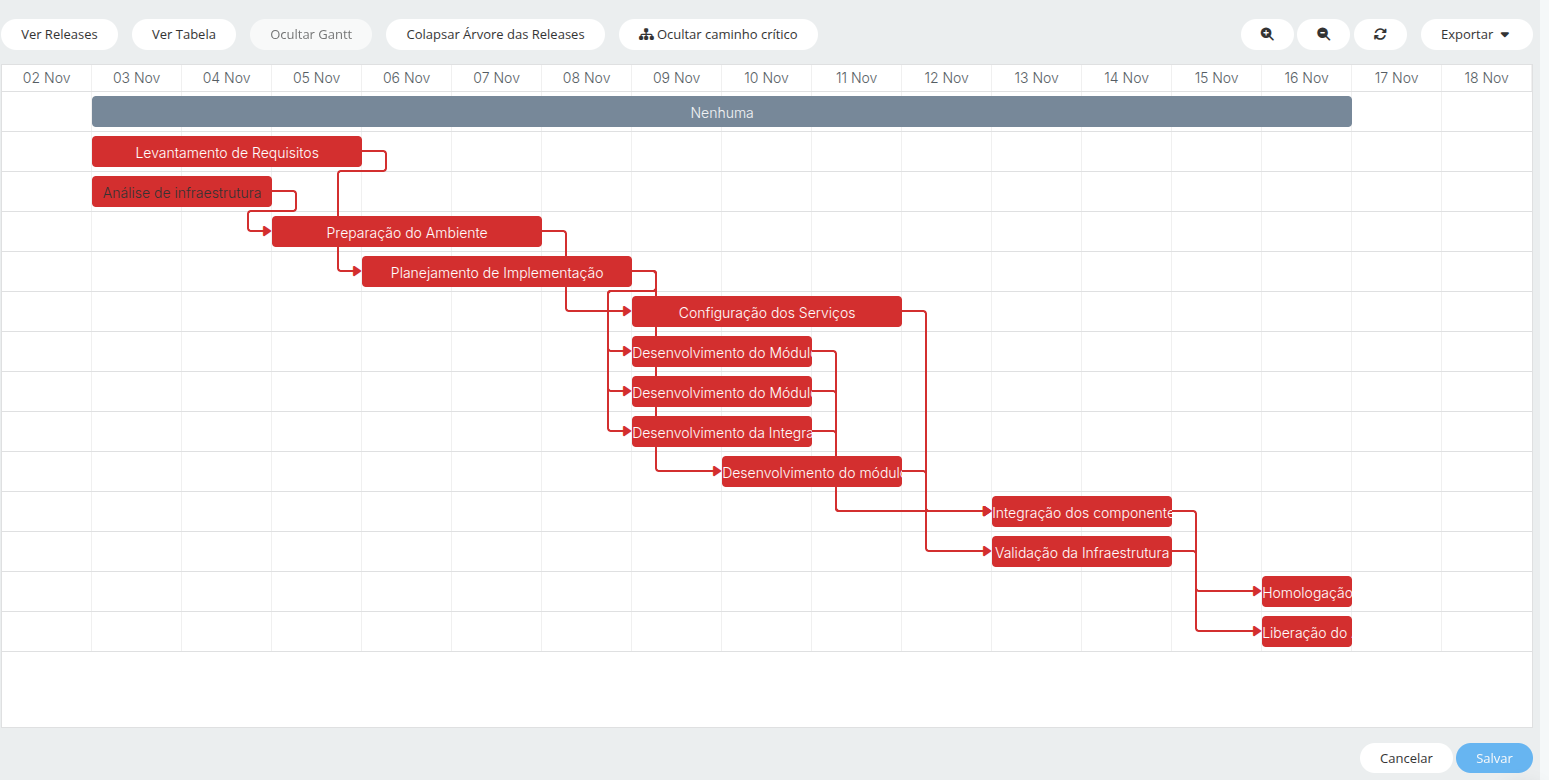
Ocultar o destaque muda somente a apresentação. As datas, a duração, as predecessoras, a folga e a criticidade calculadas permanecem inalteradas.
Como consultar a folga e a criticidade?
Na grade do Gantt, consulte as colunas Folga CPM e Crítica CPM.
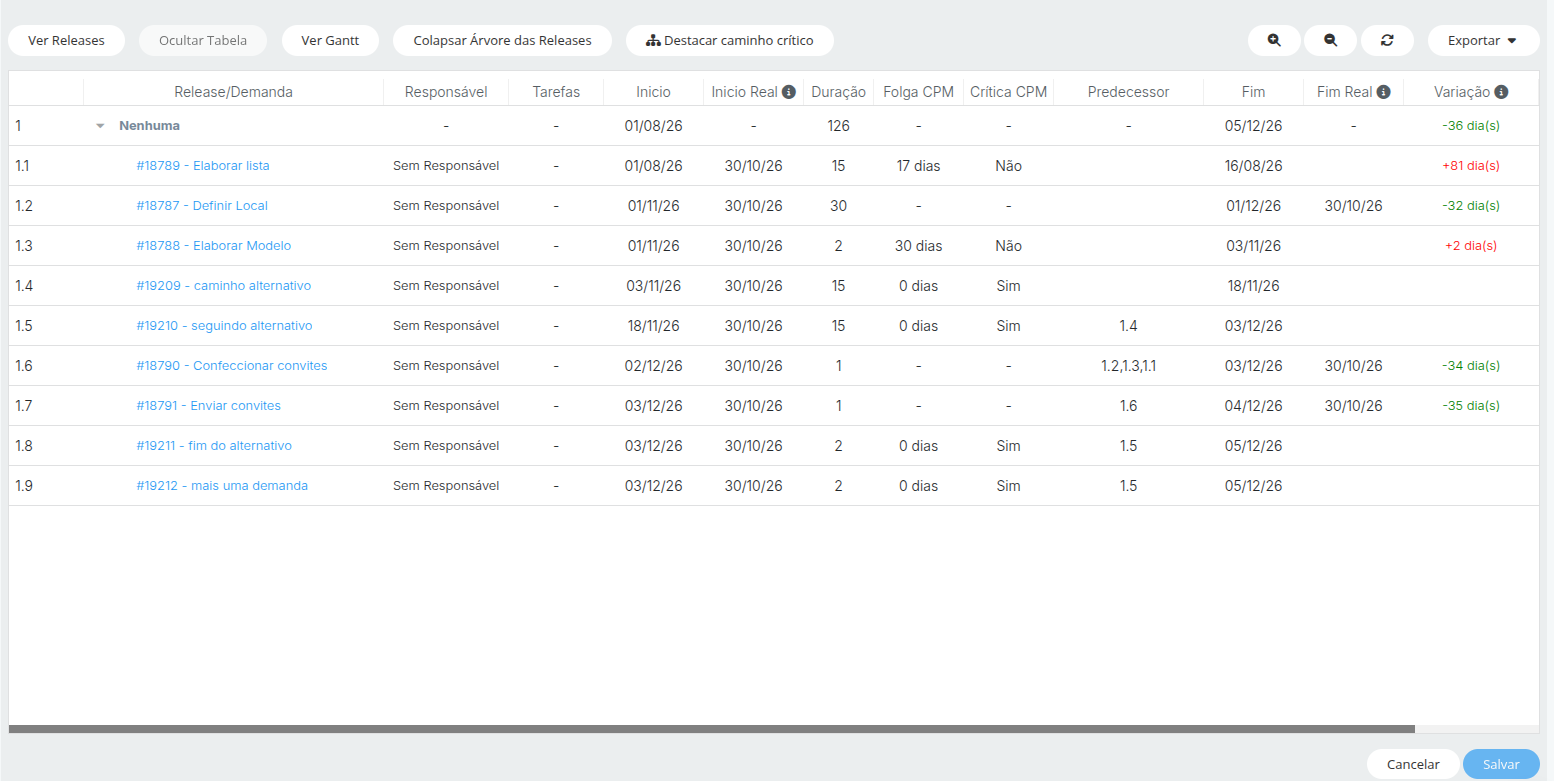
- Folga CPM informa quantos dias de planejamento a demanda pode atrasar sem aumentar a duração total calculada.
- Crítica CPM = Sim indica folga zero.
- Crítica CPM = Não indica que a demanda possui alguma folga.
- O valor – é apresentado quando a linha não é uma demanda ou quando não há métricas disponíveis.
Uma demanda crítica não é necessariamente uma demanda atrasada. O caminho crítico indica impacto potencial no prazo final; os indicadores de variação mostram o desvio entre datas programadas e realizadas.
Como o projeto é considerado no cálculo
O cálculo considera as demandas ativas elegíveis do projeto completo. As releases, inclusive o grupo de demandas sem release, servem apenas para organizar a visualização.
Demandas arquivadas ou na lixeira e suas ligações são ignoradas. Datas reais, apontamentos, responsáveis e o estado de atraso também não definem o caminho crítico.
Quando o calendário de atendimento do Gantt estiver desabilitado, o cálculo considera os dias de segunda a sexta-feira e não aplica feriados. Quando estiver habilitado, utiliza os dias de trabalho e os feriados configurados para a equipe do projeto.
O sistema pode identificar mais de um caminho crítico quando houver cadeias paralelas com folga zero.
Como corrigir um projeto não calculável
Consulte os Diagnósticos apresentados no resumo e abra as demandas indicadas.
Revise os campos Início, Fim, Duração e Predecessor das demandas envolvidas. Corrija também o calendário da equipe quando o diagnóstico indicar incompatibilidade com dias de trabalho ou feriados.
Depois das correções, clique em Salvar e aguarde a atualização do Gantt.
O sistema não apresenta um resultado parcial durante a inconsistência. O destaque volta a ficar disponível somente quando o estado mudar para Calculado.
Como o resultado é atualizado
O caminho crítico é recalculado automaticamente quando o planejamento é salvo após alterações de datas, duração ou predecessoras. Alterações relevantes realizadas fora da aba, como arquivar, desarquivar, enviar para a lixeira ou restaurar uma demanda, também atualizam o resultado do projeto.
Projetos Gantt criados a partir de um modelo recebem o primeiro cálculo depois que as demandas e suas relações são criadas. Projetos antigos sem resultado calculado são atualizados quando consultados.
Se uma alteração ainda não tiver sido salva, o sistema remove o destaque anterior e mostra Aguardando recálculo. Se o carregamento falhar, a tela informa Não foi possível carregar o Gantt. Tente atualizar novamente.
Como usar o filtro de release
Selecione a release desejada para reduzir as linhas apresentadas no Gantt.
O filtro não recalcula um caminho crítico separado. A duração total, as contagens e a folga de cada demanda permanecem baseadas no projeto completo.
Como exportar o resultado
Clique em Exportar e selecione o formato desejado.
Nas exportações visuais em PDF e PNG, o destaque vermelho é preservado quando Destacar caminho crítico estiver ativo. Quando o destaque estiver oculto, o arquivo não apresenta o realce.
Nas tabelas em PDF e Excel, o relatório apresenta o estado do caminho crítico e, quando o cálculo estiver disponível, a duração total, a quantidade de demandas críticas, a Folga CPM e a Crítica CPM de cada demanda exibida.
Se o projeto estiver Não calculável ou Sem demandas, a exportação informa o estado e não apresenta valores parciais de folga ou criticidade.
⚠️ Atenção (Regras de Negócio e Filtros)
- O destaque inicia oculto e somente pode ser ativado no estado Calculado.
- Destacar ou ocultar o caminho crítico não salva nem altera o planejamento.
- Folga zero identifica uma demanda crítica. Folga maior que zero indica margem de atraso sem aumento da duração total calculada.
- Uma ligação crítica conecta demandas críticas em uma sequência contínua do caminho; não basta que as duas demandas sejam críticas em caminhos independentes.
- O sistema considera todos os caminhos críticos paralelos encontrados.
- O filtro de release afeta somente a apresentação e as linhas exportadas.
- As datas e a duração precisam ser compatíveis com os dias de planejamento do calendário vigente.
- Demandas arquivadas ou na lixeira não participam do cálculo.
- O sistema não usa datas reais, apontamentos, responsáveis ou atraso para definir criticidade.
- Quando houver qualquer inconsistência relevante, nenhum caminho crítico parcial é apresentado.
- O resultado anterior é invalidado assim que o planejamento é alterado e só volta a ser apresentado após o recálculo.
🔗 Mais informações sobre cada funcionalidade
Para conferir informações mais específicas sobre cada tema, acesse:


