
🎯 Para que serve?
Permite consultar, diretamente no cadastro do ativo, os chamados relacionados ao equipamento e identificar problemas recorrentes com mais agilidade.
💡 Quando usar?
Use quando precisar analisar o histórico de atendimento de um equipamento, como uma impressora que apresentou falhas várias vezes ou um notebook que passou por manutenções recorrentes.
🚦 Pré-requisitos
- O módulo de Gestão de Ativos deve estar contratado e ativo.
- O cliente deve possuir acesso à Gestão de Ativos.
- O ativo deve possuir pelo menos um chamado vinculado para que sejam apresentados resultados.
- O cliente deve possuir permissão e licença de atendimento para visualizar os chamados relacionados.
- Os vínculos entre ativos e chamados devem ter sido realizados previamente durante a abertura ou edição dos chamados.
🚀 Como configurar os recursos?
A aba Chamados não exige uma configuração adicional. Ela utiliza os vínculos já existentes entre ativos e chamados.
Configurar o acesso aos ativos.
Edite o perfil do cliente que utilizará a funcionalidade e habilite a permissão “Visualizar ativos”.
Quando necessário, configure também o escopo de visualização:
- Visualizar meus ativos.
- Visualizar ativos de qualquer usuário.
Clique em Salvar para gravar as alterações do papel.
A permissão de ativos não substitui as regras de acesso aos chamados. Para visualizar um chamado na aba Chamados, o cliente também precisa possuir a licença e as permissões de atendimento correspondentes.
Preparar os vínculos com chamados.
Os chamados devem ser associados aos ativos durante o fluxo de abertura ou edição do atendimento.
Acesse o chamado e localize a aba Ativos.
Pesquise e selecione o equipamento relacionado ao atendimento.
Grave a alteração para concluir o vínculo.
Após a gravação, o chamado será apresentado na aba Chamados do cadastro do ativo.
🧾 Como consultar os chamados do ativo?
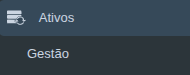
Acesse Ativos > Gestão.
Localize o ativo que deseja consultar.
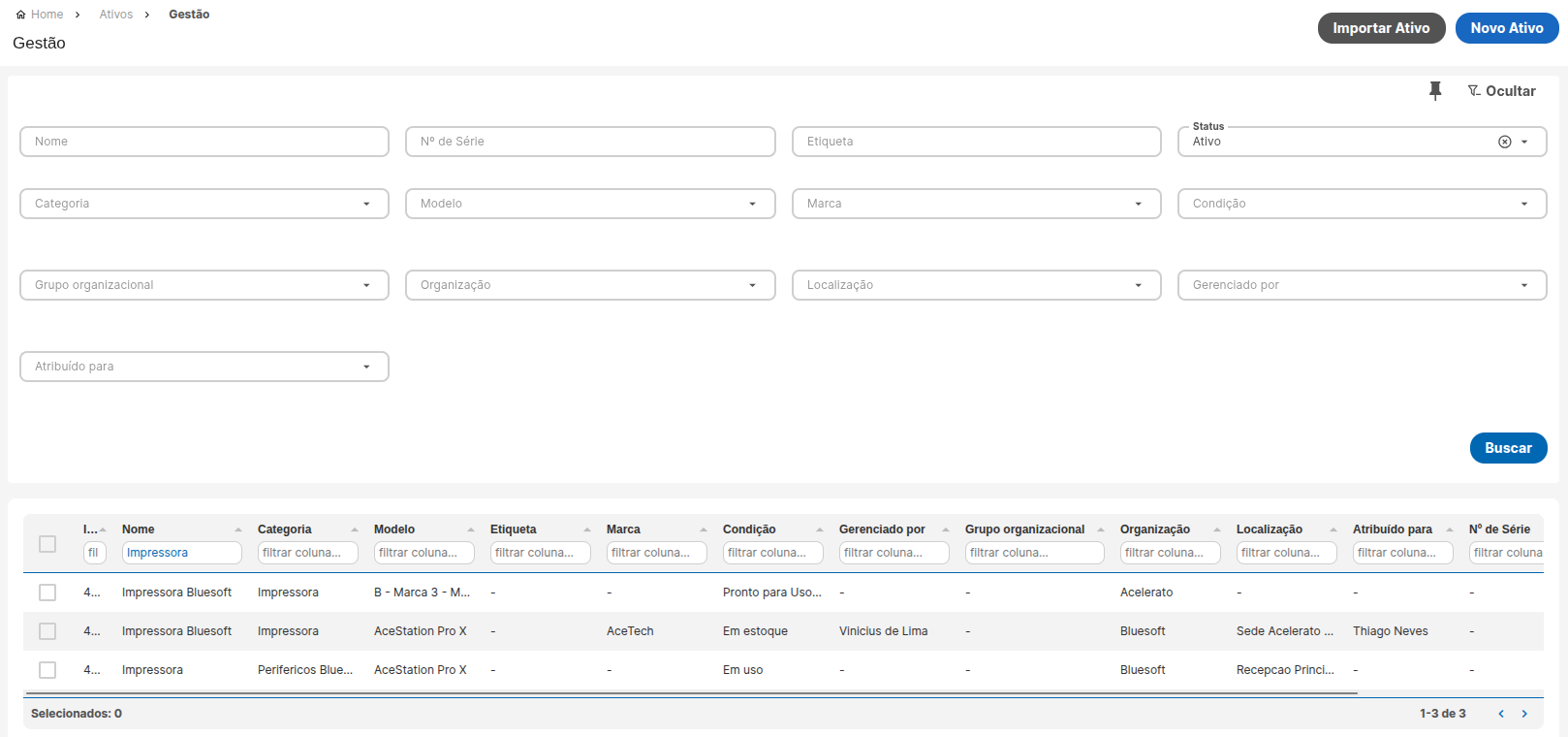
Na coluna Ações, clique em Editar.
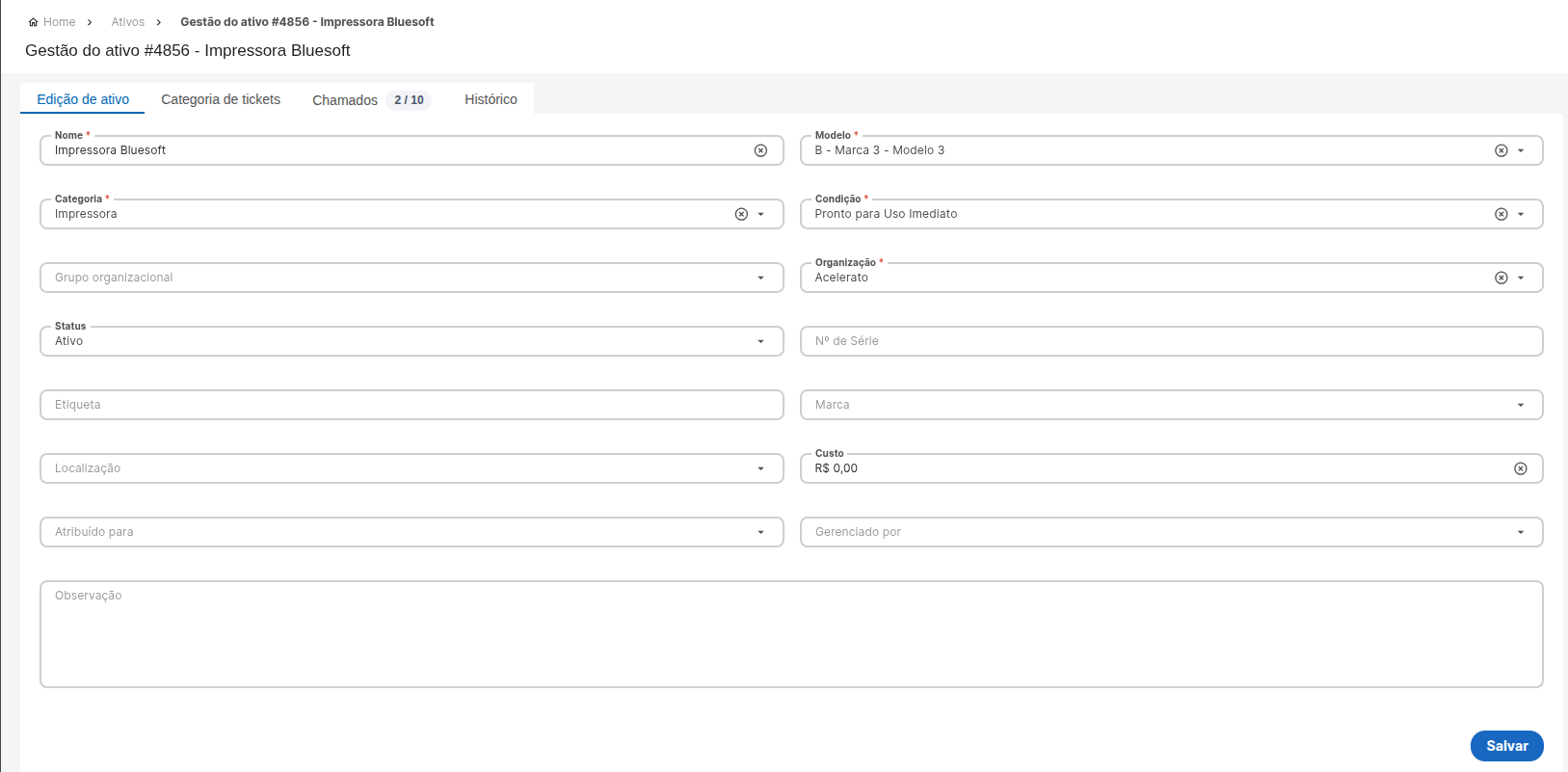
No cadastro do ativo, acesse a aba Chamados.
A aba apresenta os chamados vinculados ao ativo em cards organizados em duas colunas.
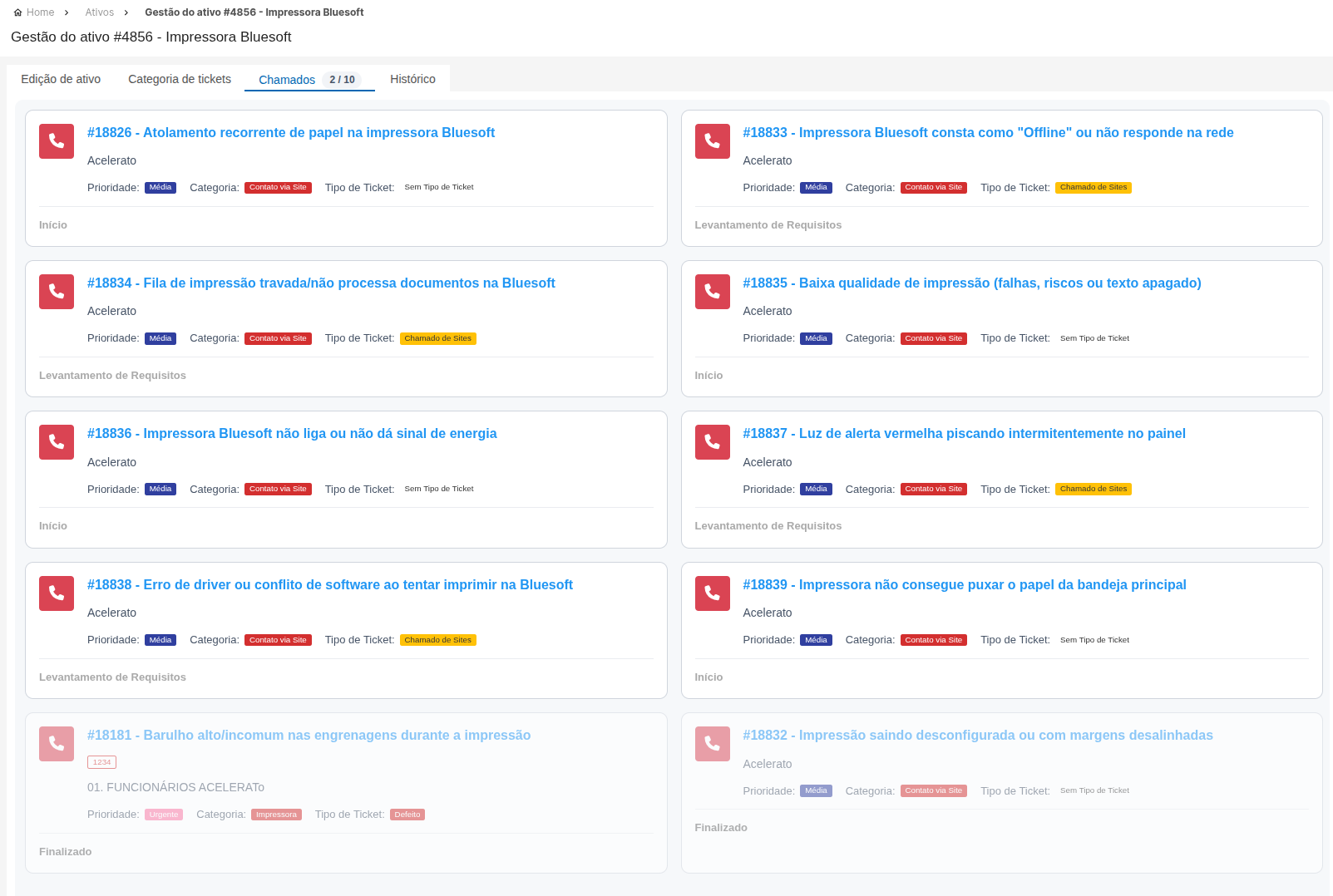
Cada card apresenta:
- ID do chamado
- Título
- Prioridade
- Tipo de ticket
- Categoria
- Organização
- Etapa
- Tags
A aba apresenta somente os chamados que o cliente pode visualizar de acordo com suas permissões e sua licença de atendimento.
📜 Como consultar um histórico com muitos chamados?
Quando o ativo possuir muitos chamados, role a página para carregar os próximos resultados.
Os chamados adicionais são carregados automaticamente à medida que o cliente avança pela listagem. Não é necessário clicar em um botão para trocar de página.
Continue rolando até localizar o chamado desejado ou chegar ao fim da lista.
🔎 Como abrir um chamado apresentado no ativo?
Na aba Chamados, localize o card desejado.
Clique no card ou no link exibido no ID do chamado.
O Acelerato abrirá o chamado correspondente em uma nova aba interna.
A aba do cadastro do ativo permanecerá disponível. Assim, o cliente poderá consultar o chamado e retornar ao histórico do equipamento sem repetir todo o caminho de acesso.
🔄 Como a listagem é atualizada?
Após uma nova associação
Quando um chamado for associado ao ativo, ele passará a fazer parte da aba Chamados.
Atualize ou reabra o cadastro do ativo para consultar o novo vínculo.
Após uma desassociação
Quando o vínculo for removido, o chamado deixará de ser apresentado na aba Chamados.
A desassociação não exclui o chamado nem o ativo. Somente o relacionamento entre eles é removido.
Após o envio do chamado para a lixeira.
Quando um chamado for enviado para a lixeira, seus vínculos com os ativos serão removidos. Por isso, ele deixará de aparecer na aba Chamados dos equipamentos anteriormente relacionados.
🔐 Como funcionam as permissões?
A aba Chamados considera duas verificações:
- Permissão para acessar e visualizar o ativo.
- Permissão e licença para visualizar cada chamado vinculado.
Mesmo que exista um relacionamento, o chamado não será apresentado quando o cliente não possuir acesso ao seu conteúdo.
Clientes com acessos diferentes podem visualizar quantidades diferentes de cards para o mesmo ativo.
As permissões também são respeitadas quando novos resultados são carregados pela rolagem da página.
⚠️ Atenção (Regras de Negócio e Filtros)
- A aba apresenta somente chamados efetivamente vinculados ao ativo.
- Chamados da mesma categoria, organização ou solicitante não aparecem automaticamente sem um vínculo.
- Um ativo pode possuir vários chamados.
- Um chamado pode estar relacionado a vários ativos.
- O mesmo chamado não deve aparecer duplicado na listagem do ativo.
- A visualização dos cards respeita as permissões e a licença de atendimento do cliente.
- O vínculo com um ativo não modifica prazos, distribuição ou automações do chamado.
- A associação e a desassociação não enviam notificações automáticas.
- A desassociação remove apenas o relacionamento. O ativo e o chamado continuam cadastrados.
- Chamados enviados para a lixeira deixam de aparecer nos ativos relacionados.
- As associações e desassociações ficam registradas nos históricos do chamado e do ativo.
- Caso ocorra uma falha durante o carregamento, o Acelerato apresenta a mensagem “Ocorreu um erro ao processar sua solicitação. Tente novamente.“


