
🎯 Para que serve?
Centraliza o inventário e conecta cada equipamento aos chamados relacionados, facilitando a identificação de problemas recorrentes e a consulta do histórico de atendimento.
💡 Quando usar?
Use quando um cliente relatar um defeito em um equipamento. O agente poderá identificar o ativo correto, vinculá-lo ao chamado e consultar outros atendimentos relacionados ao mesmo item.
🚦 Pré-requisitos
- O módulo de Gestão de Ativos deve estar contratado e ativo.
- As categorias, os modelos e as condições dos ativos devem estar configurados.
- Para utilizar a integração com o atendimento, as categorias de chamados devem estar cadastradas.
- O perfil do cliente deve possuir as permissões necessárias para visualizar, cadastrar ou editar ativos.
- Para buscar e associar ativos em um chamado, o perfil deve possuir uma das permissões de associação aplicáveis:
- Associar todos os ativos ao ticket.
- Associar meus ativos ao ticket.
- Associar meus ativos da organização ao ticket.
- A visualização dos chamados associados depende também da licença de atendimento e das regras de acesso aos chamados.
🚀 Como configurar os recursos?
Contratar o módulo de Gestão de Ativos.
O Account Owner deve acessar a área de assinatura da conta e contratar o módulo de Gestão de Ativos.
Após a contratação, o menu Ativos ficará disponível para os perfis autorizados.
Configurar a personalização dos ativos.
Acesse Configurações > Ativos > Personalização.
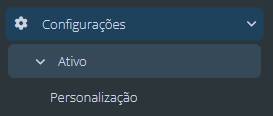
Cadastre as informações que serão utilizadas na organização dos ativos:
- Categorias
- Marcas
- Modelos
- Localizações
- Condições
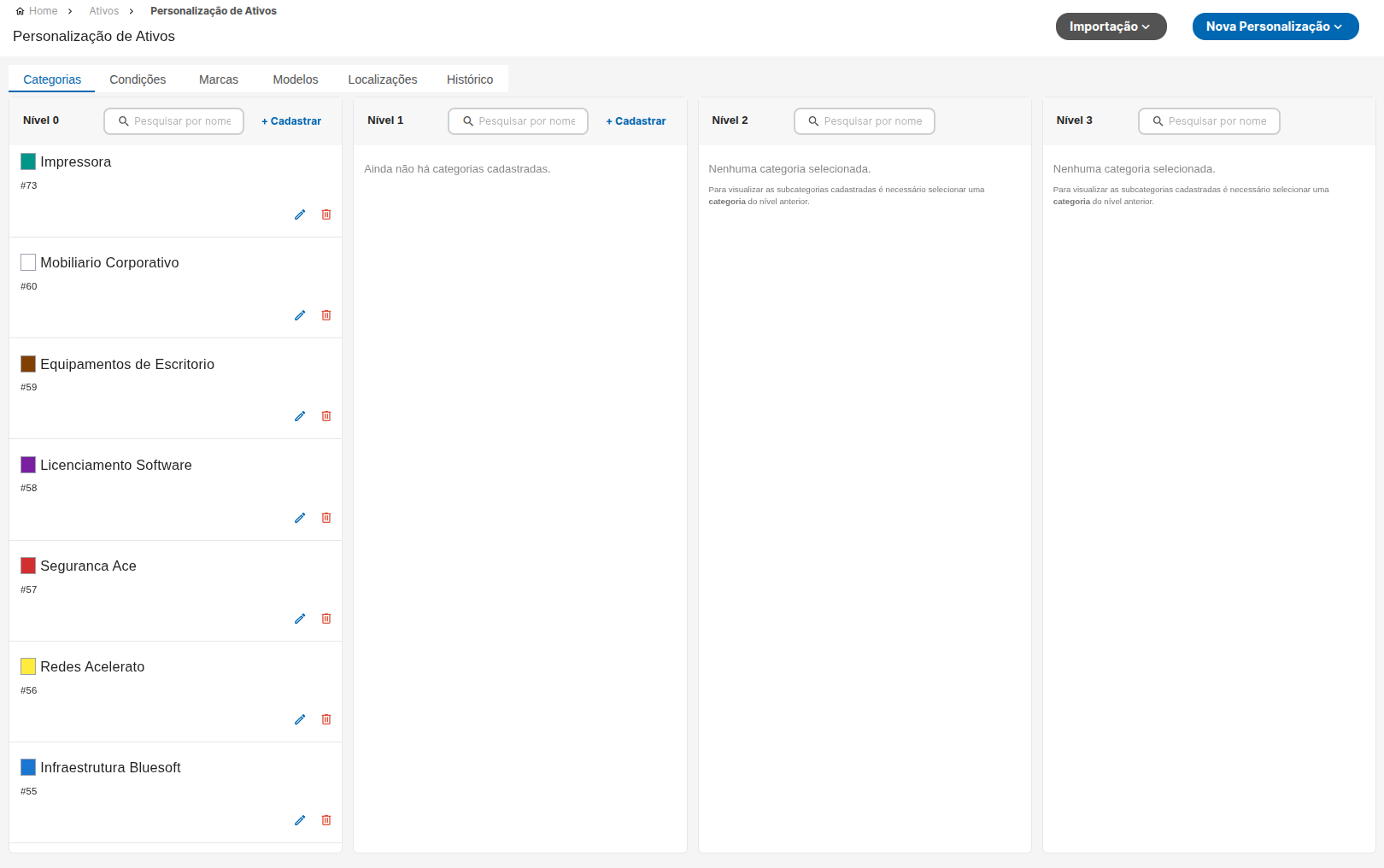
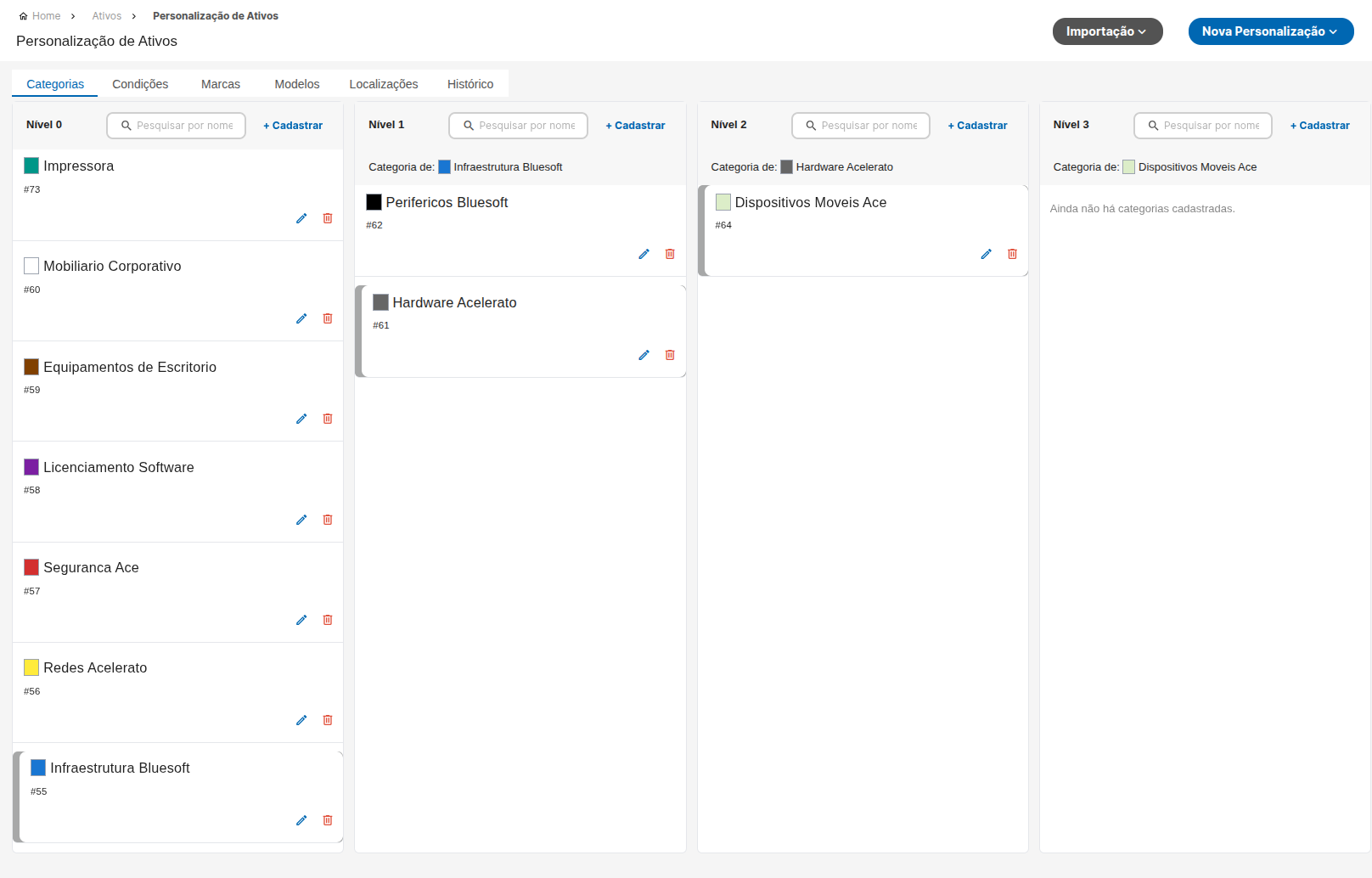
As categorias podem possuir até quatro níveis hierárquicos. Ao selecionar uma categoria principal, suas subcategorias são apresentadas no nível seguinte.
O nome de cada marca, modelo, localização ou condição pode possuir até 75 caracteres.
Configurar as categorias de chamados de um ativo.
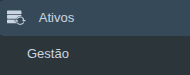
Acesse Ativos > Gestão.
Na grade, localize o ativo desejado e clique em Editar, na coluna Ações.
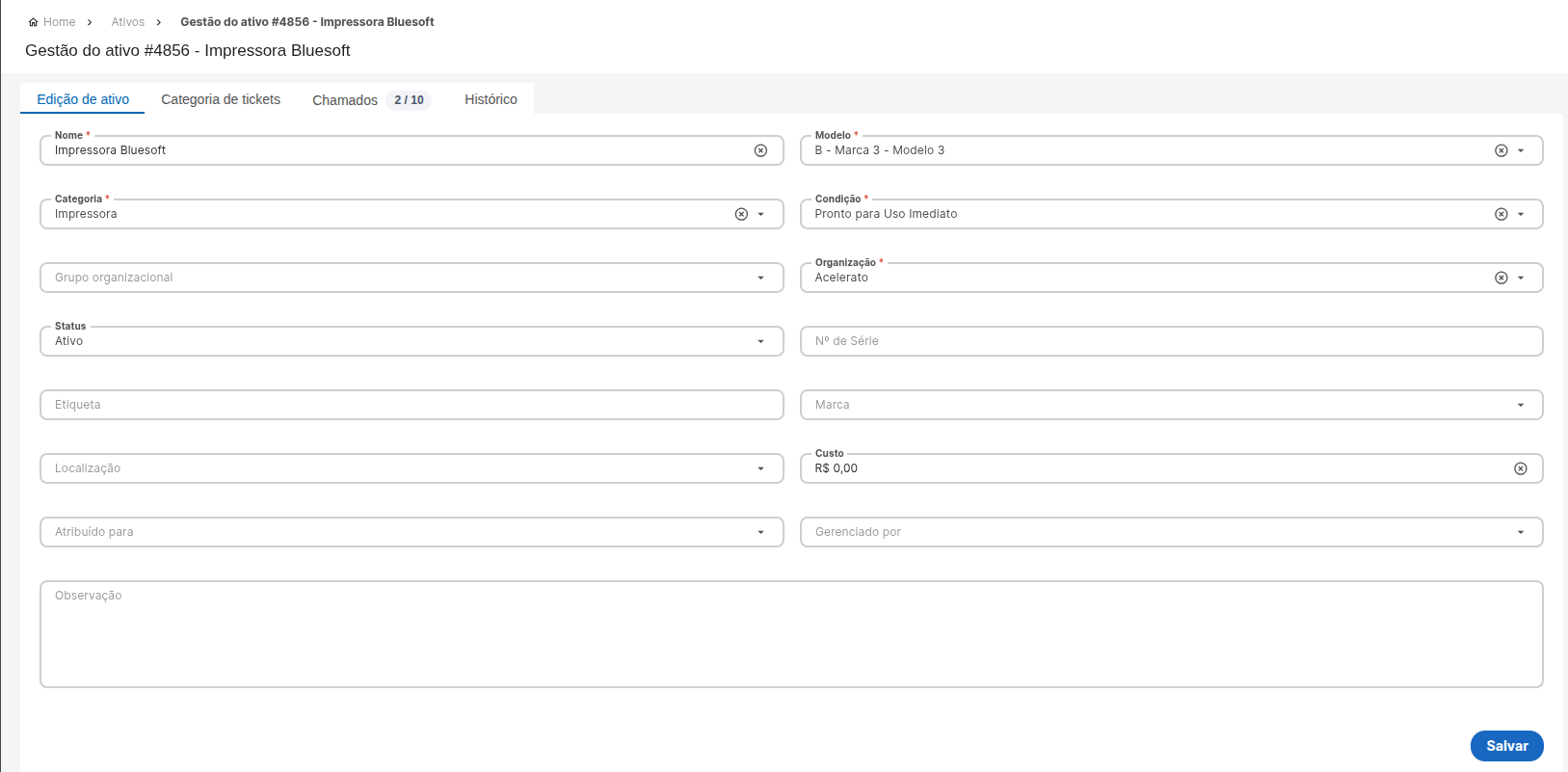
Acesse a aba Categoria de tickets.
Ative as categorias de atendimento relacionadas ao ativo.
Essa configuração permite que o Acelerato apresente o ativo como opção quando a categoria correspondente for selecionada em um chamado.
Associar categorias em lote.
Acesse Ativos > Gestão.
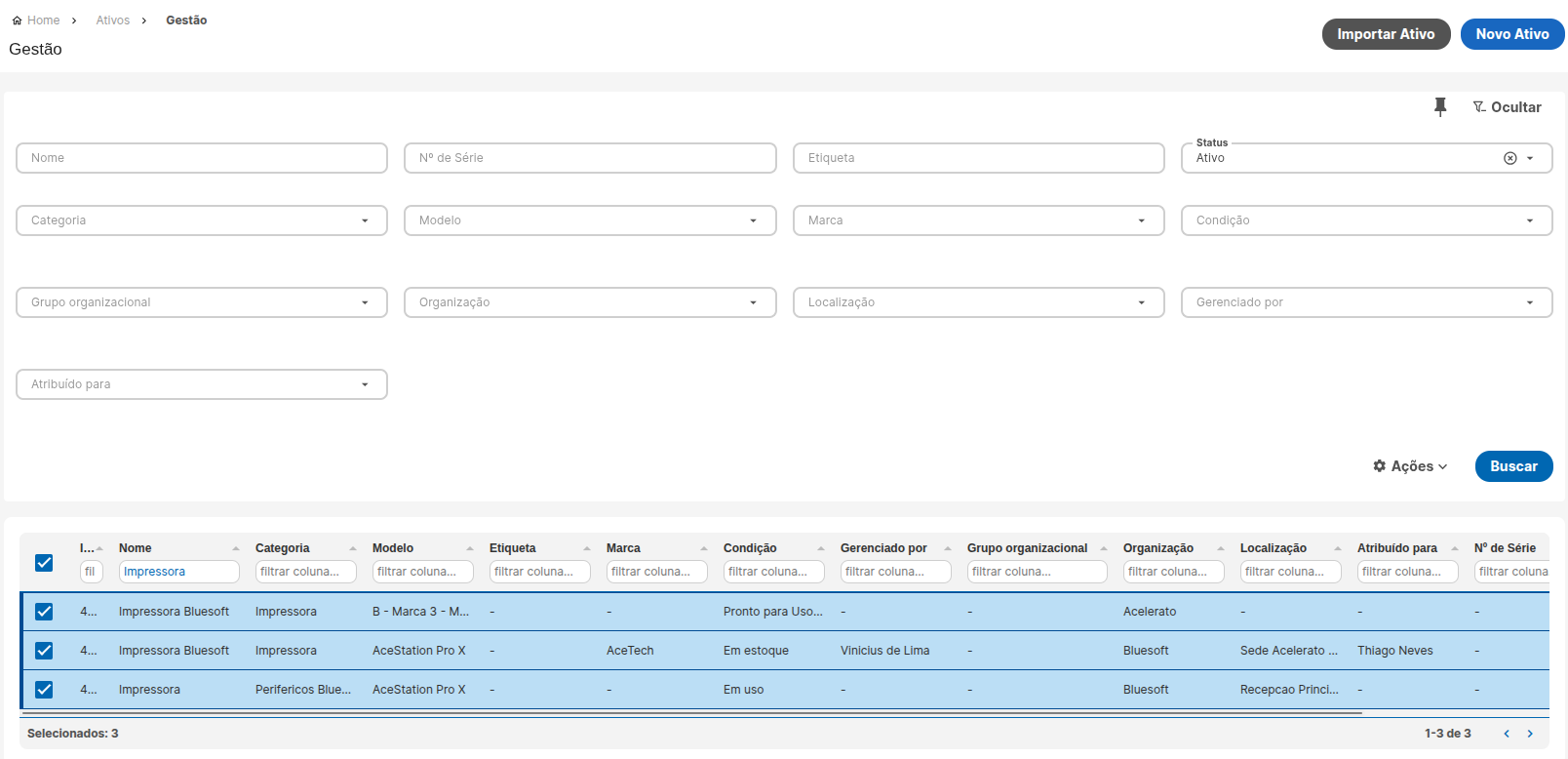
Marque os ativos que receberão a mesma configuração por meio dos respectivos checkboxes.
Clique em Ações > Associar categorias em lote.
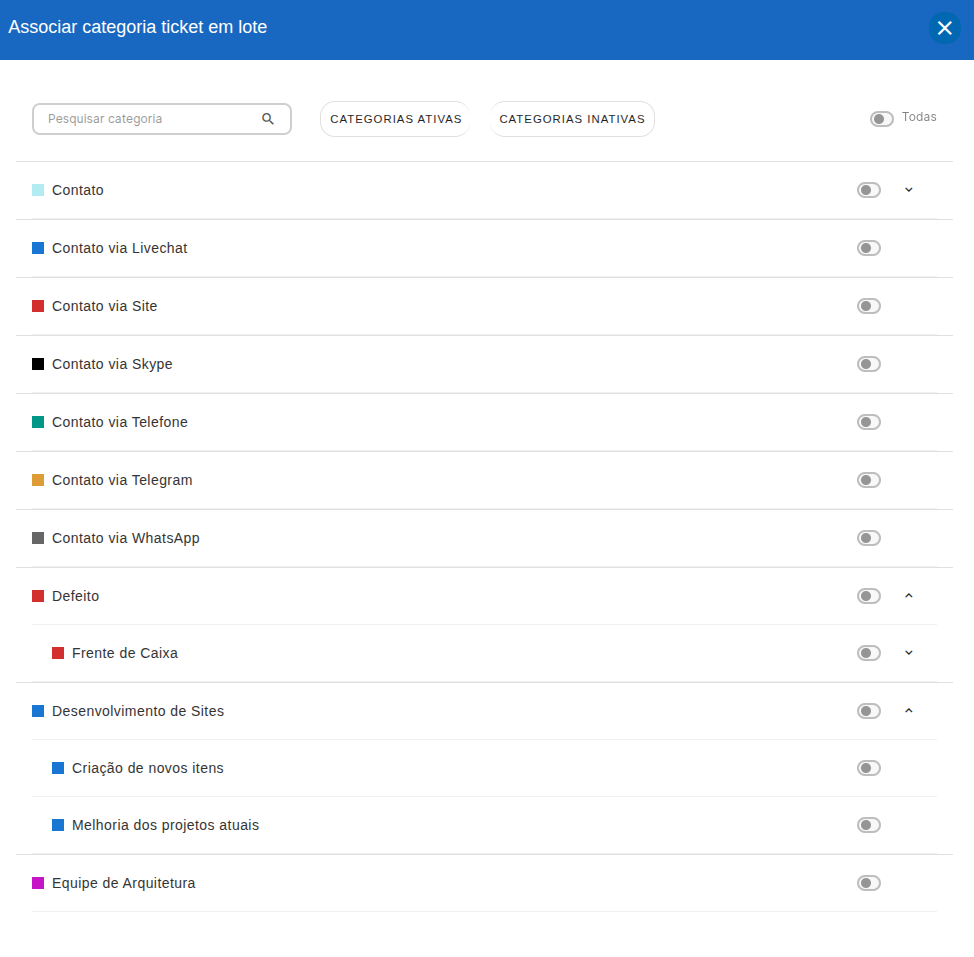
Selecione as categorias que devem ser associadas e confirme a operação.
A configuração será aplicada a todos os ativos selecionados. Os ativos que não foram selecionados permanecerão inalterados.
Configurar as permissões.
Edite o perfil que deverá utilizar a Gestão de Ativos.
Crie ou edite um papel personalizado e habilite apenas as permissões necessárias:
- Visualizar ativos.
- Visualizar meus ativos.
- Visualizar ativos de qualquer usuário.
- Cadastrar ativos.
- Editar ativos.
- Excluir ativos.
- Associar todos os ativos ao ticket.
- Associar meus ativos ao ticket.
- Associar meus ativos da organização ao ticket.
Clique em Salvar para gravar as permissões do papel.
Quando um cliente possuir mais de um papel, prevalecerá a permissão habilitada em qualquer um deles. As permissões do Account Owner não podem ser limitadas.
🗃️ Como cadastrar e gerenciar ativos?
Cadastrar um ativo.
Acesse Ativos > Gestão.
Clique em Novo Ativo.
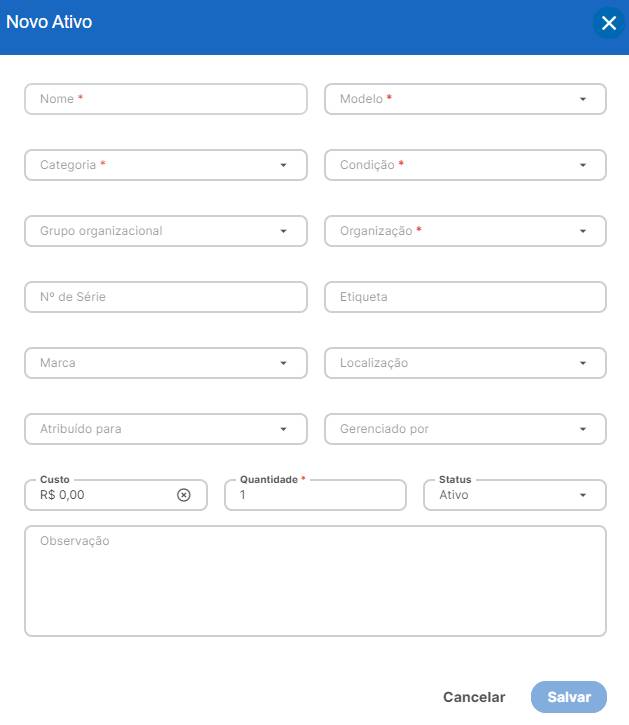
Preencha, no mínimo, os campos obrigatórios:
- Nome
- Modelo
- Categoria
Complete os demais campos necessários e salve o cadastro.
O número de série e a etiqueta devem ser exclusivos. O Acelerato considera valores com letras maiúsculas e minúsculas equivalentes para essa validação.
Cadastrar vários ativos iguais.
Ao cadastrar um conjunto de itens iguais, informe a quantidade desejada no campo Quantidade.
O Acelerato criará os itens individualmente. Apenas o primeiro receberá o número de série e a etiqueta informados, pois esses dados devem ser únicos para cada ativo.
Importar ativos
Na tela Ativos > Gestão, clique em Importar Ativos.
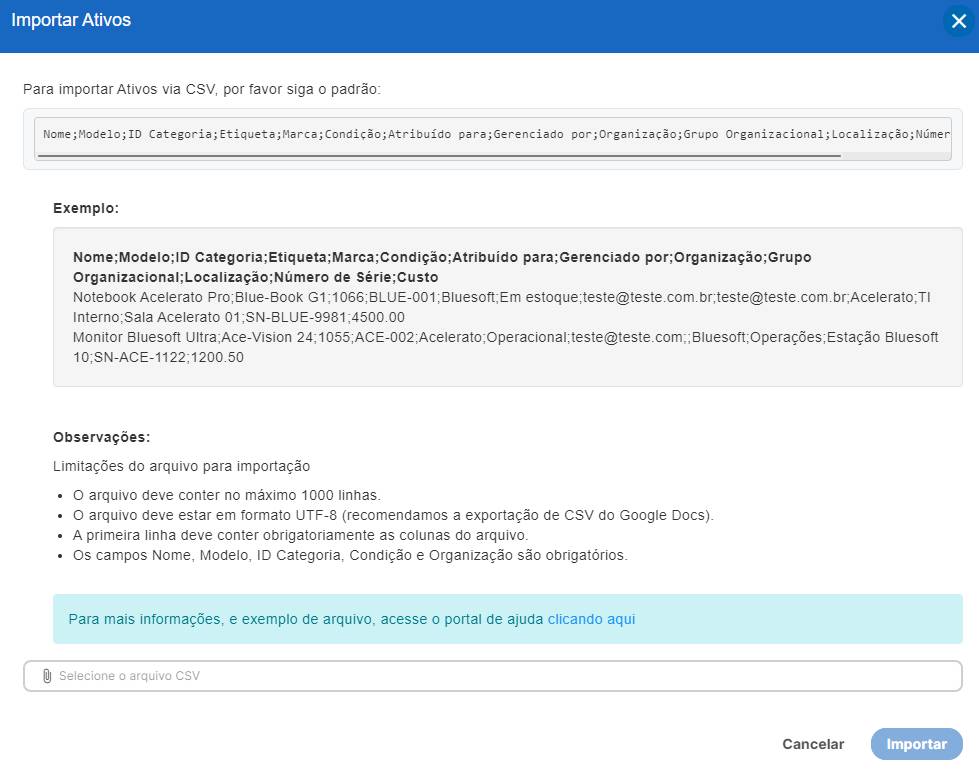
Selecione um arquivo CSV separado por ponto e vírgula.
É possível importar até 1.000 ativos por arquivo. Se qualquer linha apresentar erro, toda a importação será cancelada para evitar cadastros incompletos.
Localizar ativos inativos.
A tela de gestão apresenta inicialmente os ativos com status ativo. Para consultar itens inativados, altere o filtro Status para Não ou Qualquer.
Um ativo inativado deixa de estar atribuído ao cliente e não é apresentado na busca de novos chamados.
🔗 Como relacionar ativos e chamados?
Selecionar um ativo durante a abertura do chamado.
Acesse Atendimento > Novo Chamado.
Preencha os dados do chamado e selecione sua categoria.
Quando a categoria possuir ativos configurados, utilize o campo de ativos para selecionar o equipamento relacionado ao atendimento.
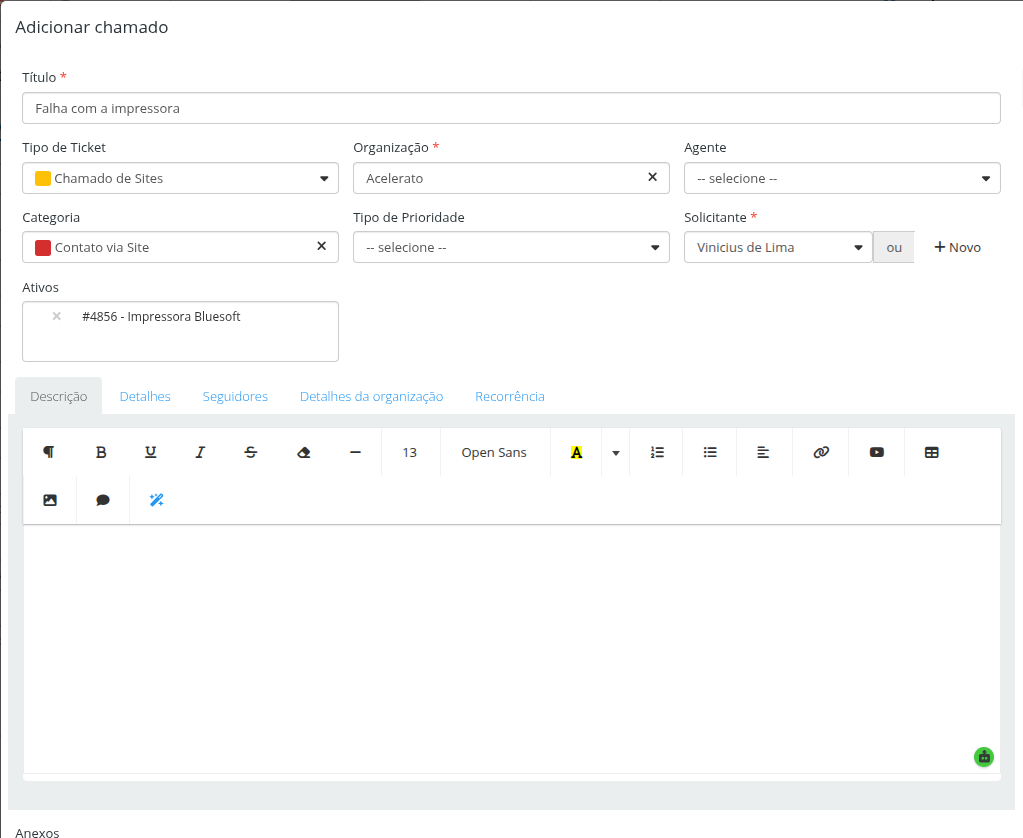
O Acelerato apresenta somente os ativos compatíveis com a organização e a categoria do chamado, respeitando as permissões do perfil.
Revise o ativo selecionado e clique no botão de gravação do chamado.
A seleção do ativo apenas estabelece o relacionamento. Ela não envia uma notificação automática.
Associar mais de um ativo.
Quando o chamado envolver mais de um equipamento, selecione todos os ativos correspondentes antes de gravar a alteração.
Um chamado pode possuir vários ativos, e um mesmo ativo pode estar relacionado a diferentes chamados.
Evitar associações duplicadas.
Um ativo já relacionado ao chamado não pode ser incluído novamente. Dependendo do ponto do fluxo, o item ficará indisponível para seleção ou será apresentada a mensagem “Ativo já vinculado”.
Desassociar um ativo
Na área de ativos do chamado, localize o equipamento e clique na ação de desassociação.
O Acelerato apresentará uma confirmação com o ID e o nome do ativo.
Clique em Confirmar para remover o relacionamento ou em Cancelar para mantê-lo.
Ao confirmar, o vínculo será removido e os históricos do chamado e do ativo serão atualizados.
🧾 Como consultar os chamados relacionados a um ativo?
Acesse Ativos > Gestão.
Localize o ativo desejado e clique em Editar, na coluna Ações.
Acesse a aba Chamados.
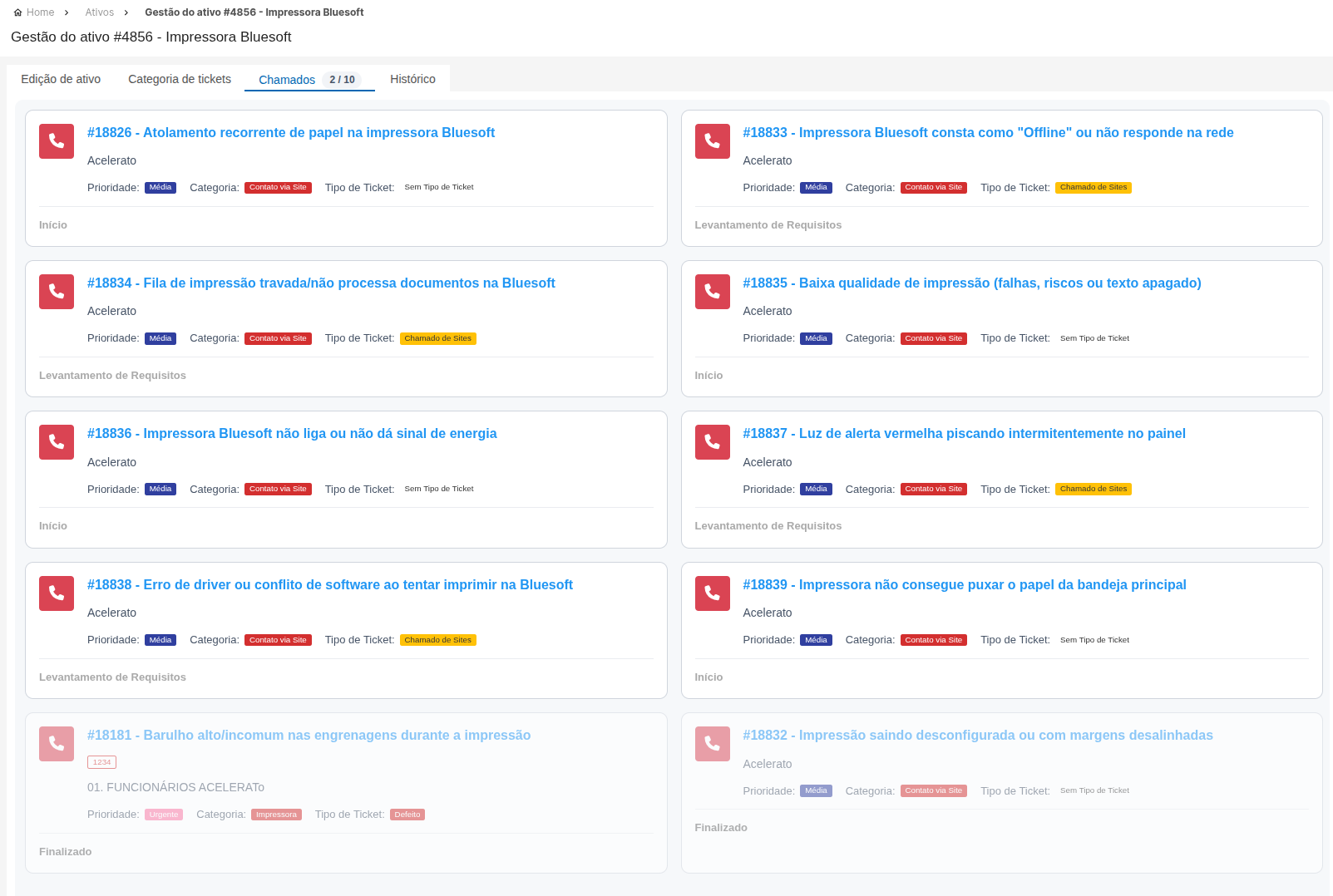
A aba apresenta somente os chamados já vinculados ao ativo e que o cliente possui autorização e licença para visualizar.
Cada chamado é apresentado em um card com:
- ID
- Título
- Prioridade
- Tipo de ticket
- Categoria
- Organização
- Etapa
- Tags
Os cards são organizados em duas colunas. Quando houver mais resultados, continue rolando a página para que os próximos chamados sejam carregados automaticamente.
Clique no card ou no link do ID para abrir o chamado correspondente em uma nova aba interna do Acelerato.
A aba do ativo permanecerá disponível para que o cliente possa retornar à consulta.
🕘 Como consultar a rastreabilidade?
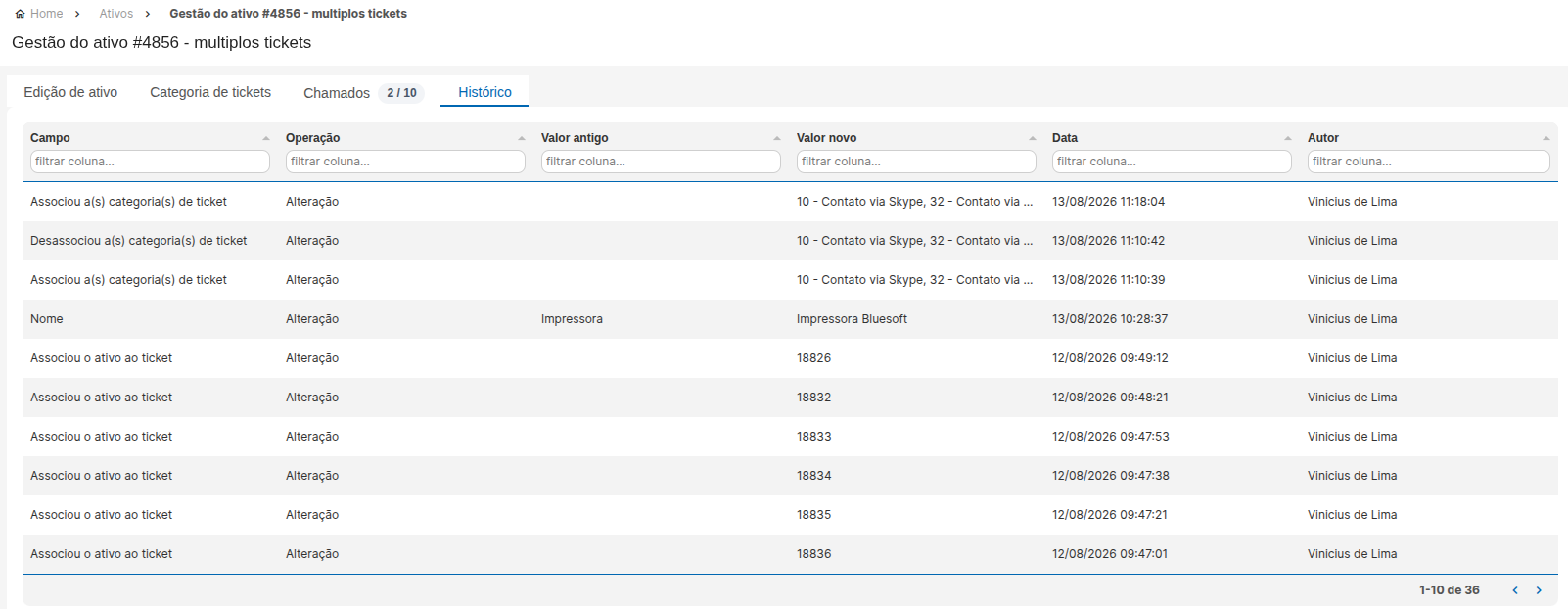
Ao associar ou desassociar um ativo, o Acelerato registra a operação nos históricos relacionados.
No chamado, consulte o histórico para identificar quem associou ou desassociou os ativos.
No cadastro do ativo, acesse a aba Histórico.
O histórico do ativo identifica o cliente que realizou a operação e o chamado relacionado.
📊 Como usar o Dashboard de Gestão de Ativos?
Acesse Ativos > Dashboard.
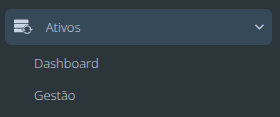
O dashboard reúne:
- Gráfico de ativos associados e desassociados de chamados;
- Distribuições por condição, marca, modelo e responsável pelo gerenciamento;
- Rankings de categorias e localizações;
- Atividades recentes dos últimos 30 dias.
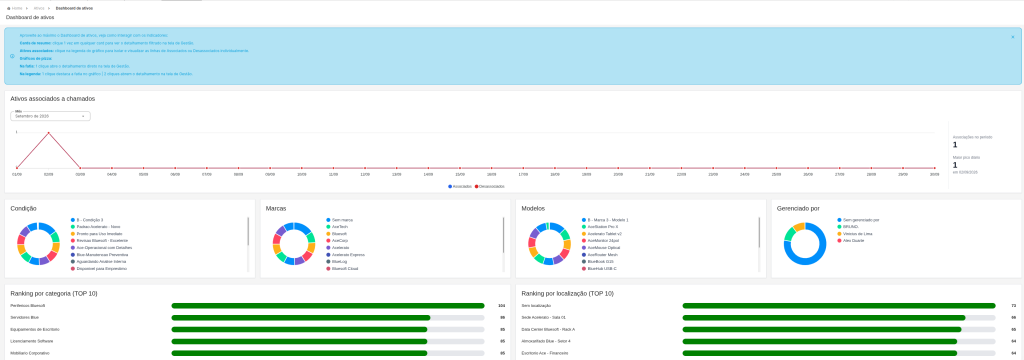
Acompanhar associações e desassociações.
Use o filtro Mês no quadro Ativos associados a chamados. A competência atual é selecionada inicialmente, e estão disponíveis os meses desde janeiro de 2026 até o mês vigente.

A linha Associados mostra as associações realizadas por dia, e a linha Desassociados mostra as remoções de vínculo.
O quadro também informa associações no período e maior pico diário. Clique nos indicadores ou em um ponto com valor maior que zero para abrir a Gestão de Ativos com o período e a ação correspondentes.
Alterar o mês modifica somente esse gráfico. Os demais indicadores continuam mostrando a distribuição atual dos ativos ativos.
Consultar distribuições e rankings.
Os gráficos de pizza apresentam os ativos por condições, marcas, modelos e responsável pelo gerenciamento.
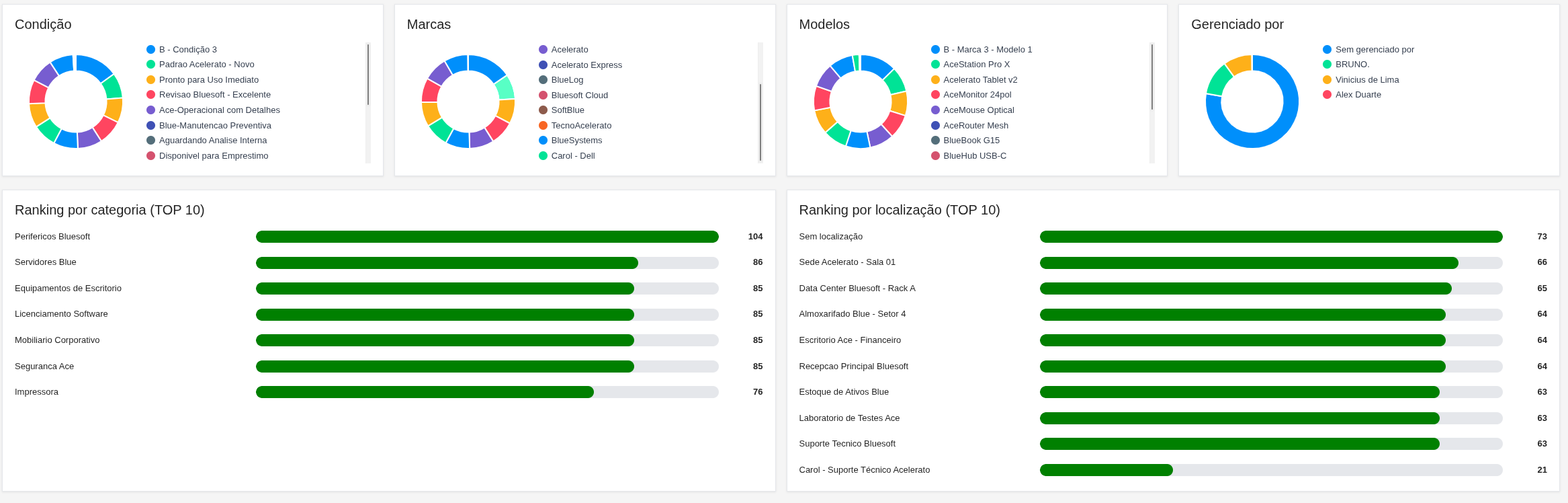
Clique em uma parte do gráfico para abrir a Gestão de Ativos com o filtro correspondente. Nas legendas, um clique apenas seleciona a parte do gráfico; dê dois cliques para abrir a listagem.
O ranking de categorias apresenta somente as dez categorias finais com mais ativos. Passe o ponteiro sobre uma categoria para consultar sua hierarquia completa.
O ranking de localizações apresenta as dez localizações com mais ativos. Clique em um item dos rankings para abrir a Gestão de Ativos filtrada.
Consultar atividades recentes.
A tabela “Atividades recentes dos últimos 30 dias” mostra 20 itens por página, inicialmente do mais recente para o mais antigo.
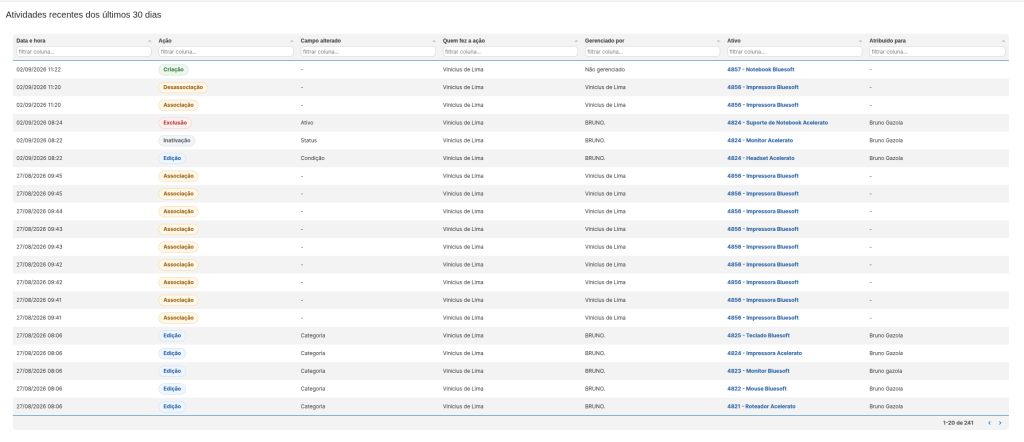
Ela apresenta data e hora, ação, campo alterado, cliente que executou a ação, gerenciado por, ativo e atribuído para. São incluídas criações, edições, exclusões, inativações, associações e desassociações.
Clique no ID e nome do ativo para abrir seu cadastro em outra aba interna. Quando houver etiqueta, ela será apresentada abaixo do link.
Os dados do dashboard são atualizados automaticamente a cada 10 minutos, sem apresentar notificação.
⚠️ Atenção (Regras de Negócio e Filtros)
- A aba Chamados apresenta apenas chamados efetivamente vinculados ao ativo.
- A visualização respeita simultaneamente as permissões do perfil e a licença de atendimento. Um vínculo existente não garante acesso ao conteúdo do chamado.
- O relacionamento entre ativos e chamados permite múltiplos vínculos nos dois sentidos.
- Associar ou desassociar um ativo não deve modificar os prazos, a distribuição ou as automações existentes do chamado.
- A associação não gera notificação automática.
- Ao enviar um chamado para a lixeira, seus relacionamentos com ativos são removidos.
- Se a organização ou a categoria de um chamado com ativo vinculado for alterada, o relacionamento poderá ser removido para preservar a consistência das informações.
- Ativos inativos não aparecem na busca de novos chamados.
- O número de série e a etiqueta não podem ser duplicados, mesmo quando houver diferença apenas entre letras maiúsculas e minúsculas.
- Exclusões de categorias, modelos ou condições utilizados por ativos exigem a migração dos itens para outro cadastro.
- Para marcas e localizações, a migração pode ser realizada ou a informação pode ser desvinculada.
- Migrações que envolvam mais de 100 ativos são programadas para processamento às 2h30.
- Caso ocorra uma falha durante a consulta, o Acelerato apresenta a mensagem “Ocorreu um erro ao processar sua solicitação. Tente novamente.“
❓ Perguntas Frequentes (FAQ)
🔗 Mais informações sobre cada funcionalidade.
Para conferir informações mais específicas sobre cada tema, acesse:
- Gestão de Ativos
- Como abrir chamados e ideias no Acelerato.
- Como abrir um chamado em nome de um cliente?
- Papéis personalizados
- Como consultar os chamados vinculados a um ativo?
Download dos arquivos de exemplo:


