
🎯 Para que serve?
Reúne indicadores sobre os ativos cadastrados, suas distribuições e movimentações recentes. Assim, gestores podem acompanhar o inventário e localizar rapidamente os registros que precisam de atenção.
💡 Quando usar?
Use antes de uma reunião de acompanhamento ou inventário para identificar quais categorias concentram mais ativos, quem gerencia esses itens e quais associações com chamados ocorreram no período.
🚦 Pré-requisitos
- O módulo de Gestão de Ativos deve estar contratado e ativo.
- O perfil do cliente deve possuir a permissão “Visualizar Dashboard de Ativos”.
- Para abrir a Gestão de Ativos a partir dos indicadores, o perfil também deve possuir a permissão Visualizar Ativos.
- Os ativos e suas personalizações devem estar cadastrados para que os indicadores apresentem informações.
🚀 Como configurar os recursos?
Ativar a Gestão de Ativos.
O Account Owner deve contratar o módulo de Gestão de Ativos na área de assinatura da conta. Depois da ativação, o menu Ativos ficará disponível para os perfis autorizados.
Configurar as permissões.
Edite o papel que será utilizado pelo cliente e habilite a permissão Visualizar Dashboard de Ativos.
Habilite também Visualizar Ativos quando o cliente precisar abrir a listagem ou o cadastro de um ativo a partir dos indicadores e da tabela.
Clique em Salvar para gravar as permissões do papel.
Configurar as informações usadas nos indicadores.
Acesse Configurações > Ativos > Personalização e mantenha atualizados os cadastros de Categorias, Marcas, Modelos, Localizações e Condições.
Os dados de responsável pelo gerenciamento e atribuídos para são definidos no cadastro de cada ativo.
📊 Como acessar o Dashboard de Gestão de Ativos?
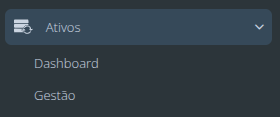
Acesse Ativos > Dashboard.
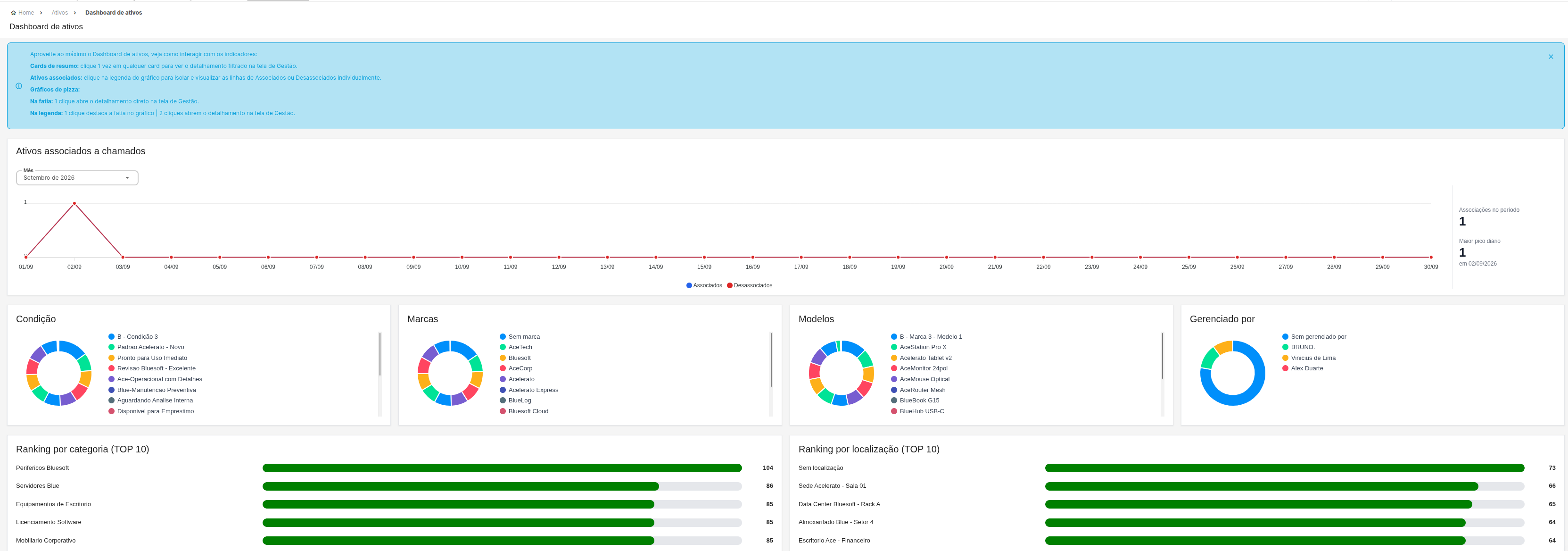
O Acelerato abrirá o dashboard com:
- Associações e desassociações de ativos em chamados;
- Distribuição por condição;
- Distribuição por marca;
- Distribuição por modelo;
- Distribuição por responsável pelo gerenciamento;
- ranking de categorias;
- ranking de localizações;
- Atividades recentes dos ativos.
📈 Como acompanhar ativos associados a chamados?
O quadro “Ativos associados a chamados” apresenta duas linhas:
- Associados: quantidade de associações realizadas em cada dia;
- Desassociados: quantidade de desassociações realizadas em cada dia.
O filtro Mês inicia na competência atual e permite selecionar os meses disponíveis desde janeiro de 2026 até o mês vigente.

Ao alterar o mês, somente o gráfico de associações e desassociações é atualizado. Os demais indicadores continuam mostrando a distribuição atual de todos os ativos ativos, e a tabela permanece baseada nos últimos 30 dias.
O quadro também apresenta:
- Associações no período: total de eventos de associação no mês selecionado;
- Maior pico diário: maior quantidade de associações registrada em um dia e a respectiva data.
Quando dois dias possuem o mesmo maior volume, é apresentada a data mais recente.
Clique em Associações no período para abrir a Gestão de Ativos com os registros associados durante o mês selecionado.
Clique em “Maior pico diário” para consultar os ativos associados na data apresentada.
Também é possível clicar em um ponto com valor maior que zero nas linhas Associados ou Desassociados. A listagem será aberta com a ação e o dia correspondentes.
🍩 Como usar os gráficos de distribuição?
Os gráficos de pizza agrupam os ativos ativos por:
- Condições;
- Marcas;
- Modelos;
- Responsável pelo gerenciamento.

Passe o ponteiro sobre uma parte do gráfico para consultar a quantidade e o percentual daquele grupo.
Clique em uma parte do gráfico para abrir a Gestão de Ativos com o filtro correspondente.
Um clique sobre uma legenda apenas seleciona a parte correspondente do gráfico. Para abrir a listagem usando a legenda, dê dois cliques sobre o item.
Ativos sem determinados preenchimentos são reunidos nos grupos Sem marca, Não gerenciado e Sem localização. Ao abrir esses grupos, a Gestão de Ativos preserva o filtro sem preenchimento.
🏆 Como usar os rankings de categorias e localizações?
O ranking Ativos por categoria apresenta as dez categorias finais com mais ativos. Categorias intermediárias não são exibidas.

Passe o ponteiro sobre uma categoria para consultar sua hierarquia completa.
Clique em uma categoria para abrir a Gestão de Ativos com o filtro correspondente.
O ranking Ativos por localização apresenta as dez localizações com mais ativos, incluindo o grupo Sem localização quando houver ativos sem esse preenchimento.
Clique em uma localização para abrir a Gestão de Ativos com o filtro correspondente.
🕘 Como consultar as atividades recentes?
A tabela “Atividades recentes dos últimos 30 dias” reúne as movimentações executivas dos ativos, da mais recente para a mais antiga.
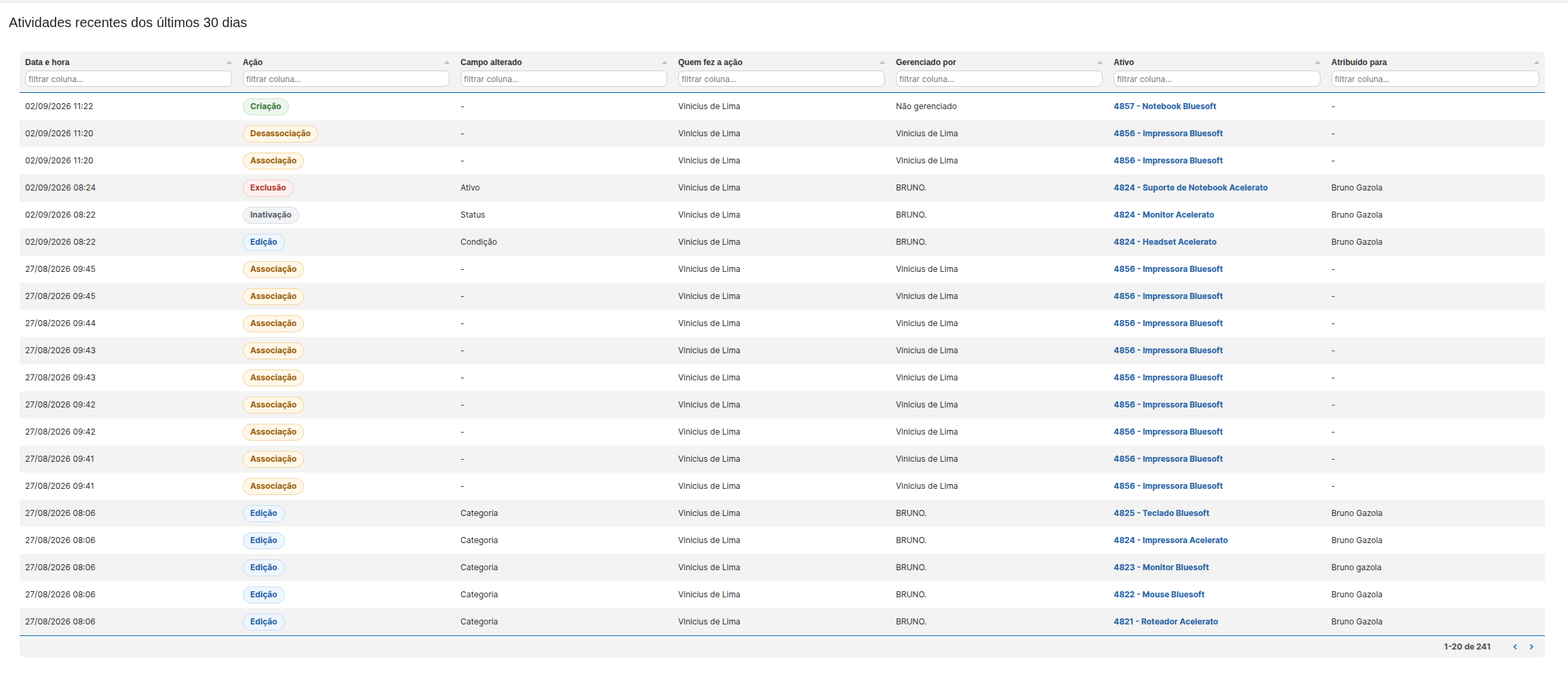
A tabela apresenta 20 itens por página e contém as colunas:
- Data e hora;
- Ação;
- Campo alterado;
- Quem fez a ação;
- Gerenciado por;
- Ativo;
- Atribuído para.
São apresentadas as ações de criação, edição, exclusão, inativação, associação e desassociação. Alterações realizadas separadamente aparecem em linhas diferentes.
Use os cabeçalhos para filtrar ou ordenar as informações da tabela.
Na coluna Ativo, o ID e o nome são exibidos como link azul. Quando houver etiqueta, ela será apresentada abaixo em texto cinza.
Clique no link do ativo para abrir seu cadastro em outra aba interna do Acelerato.
🔄 Como os indicadores são atualizados?
O dashboard atualiza automaticamente seus dados a cada 10 minutos. Essa atualização não apresenta uma notificação e não exige que o cliente recarregue a página.
O mês escolhido no gráfico de associações é mantido durante a atualização automática.
Para consultar uma alteração antes do próximo ciclo, reabra ou atualize a tela do dashboard.
🔗 Mais informações sobre cada funcionalidade.
Para conferir informações mais específicas sobre cada tema, acesse:


